
Trong bối cảnh năm 2026, nhu cầu học tiếng Nhật, làm việc với đối tác Nhật Bản hoặc đơn giản là thưởng thức văn hóa ACG (Anime, Comic, Game) đang gia tăng mạnh mẽ tại Việt Nam. Bước đầu tiên và quan trọng nhất để “chinh phục” ngôn ngữ này trên môi trường số chính là sở hữu một bộ gõ tiếng Nhật (IME – Input Method Editor) ổn định, thông minh và phù hợp với thói quen sử dụng. Bài viết này sẽ tổng hợp toàn bộ kiến thức cần thiết năm 2026 về cách tải bàn phím tiếng Nhật cho máy tính (Windows, macOS, Linux), so sánh các phần mềm gõ hàng đầu, hướng dẫn cài đặt chi tiết từng bước cùng mẹo gõ nhanh chuyên nghiệp.
PHẦN 1: TẠI SAO CẦN CÀI ĐẶT BÀN PHÍM TIẾNG NHẬT RIÊNG MẬC DÙ HỆ ĐIỀU HÀNH ĐÃ CÓ SẴN?
Nhiều người dùng mới thường thắc mắc: “Windows 11/macOS Sonoma/Ventura đã có sẵn Japanese IME, tại sao còn phải tải thêm?”. Câu trả lời nằm ở trải nghiệm người dùng (UX) năm 2026:
- Dự đoán từ (Predictive Input) thông minh hơn: IME mặc định của Microsoft (MS-IME) hay Apple thường yếu trong việc gợi ý từ lóng, từ mới (shingo), tên riêng nhân vật Anime/Game, hoặc cụm từ ngữ pháp phức tạp. Các IME bên thứ 3 (như Google Japanese Input, ATOK, Simeji) cập nhật từ điển hàng ngày từ dữ liệu tìm kiếm khổng lồ.
- Chuyển đổi Kanji chính xác: Tiếng Nhật có hàng ngàn từ đồng âm (Dōon igigo). IME tốt sẽ hiểu ngữ cảnh câu (Context-aware conversion) để chọn đúng Kanji thay vì ép người dùng bấm Space hàng chục lần.
- Tùy biến giao diện & Phím tắt: Người dùng “pro” cần remap phím (ví dụ: dùng Caps Lock để chuyển chế độ, Ctrl+Space để chuyển Hiragana/Katakana), theme tối (Dark mode) đồng bộ hệ điều hành năm 2026, hoặc nhập kaomoji/emoji nhanh chóng.
- Hỗ trợ nhập bằng bàn phím QWERTY vật lý (Romaji) và Kana: Chuyển đổi linh hoạt giữa hai chế độ gõ Romaji (gõ Latin chuyển thành Kana) và Kana (gõ trực tiếp theo bố trí JIS) mà không cần vào cài đặt sâu của hệ điều hành.
- Đồng bộ đám mây (Cloud Sync): Từ điển cá nhân, thói quen gõ, từ viết tắt (user dictionary) đồng bộ giữa máy tính, điện thoại, tablet – tiêu chuẩn bắt buộc năm 2026.
PHẦN 2: TOP 5 BÀN PHÍM TIẾNG NHẬT TỐT NHẤT NĂM 2026 (MIỄN PHÍ & TRẢ PHÍ)
Dưới đây là bảng xếp hạng dựa trên độ ổn định, tốc độ xử lý, chất lượng từ điển và đánh giá cộng đồng người học tiếng Nhật/Dev/Translator tại Việt Nam tháng 10/2026.
| Thứ hạng | Tên phần mềm | Hệ điều hành | Loại | Điểm mạnh nổi bật năm 2026 | Link tải chính thức |
|---|---|---|---|---|---|
| 1 | Google Japanese Input | Win, Mac, Linux, ChromeOS | Miễn phí | AI dự đoán siêu nhanh, từ điển cập nhật realtime từ Search/YouTube, nhập Emoji/Kaomoji bằng từ khóa (vd: gõ “kao” ra ( ͡° ͜ʖ ͡°)), đồng bộ Google Account. | google.com/ime/japanese/ |
| 2 | Microsoft IME (Cập nhật 2026) | Windows 10/11 | Miễn phí (Built-in) | Tích hợp sâu Windows, hỗ trợ Windows Ink (viết tay), bảo mật cao (không gửi log keystroke ra ngoài), UI Fluent Design đẹp mắt, chế độ “Cloud Suggestion” bật mặc định. | Cài qua Settings > Time & Language |
| 3 | ATOK (JustSystems) – Phiên bản Passport/Subscription | Win, Mac, iOS, Android | Trả phí (Sub ~300-500k/năm) | “Vua” chuyển đổi Kanji, từ điển chuyên ngành (Y khoa, Pháp luật, IT, Kỹ thuật) chuẩn xác tuyệt đối, AI học thói quen cá nhân hóa sâu (Personalized AI), hỗ trợ nhập giọng nói (Voice Input) chính xác cao. | atok.com |
| 4 | Simeji (Baidu/IME) | Win, Mac, iOS, Android | Miễn phí | Giao diện trẻ trung, theme động (Live Theme) cực đẹp, kho sticker/emoji khủng, gõ lướt (Swipe) trên màn hình cảm ứng, phù hợp Gen Z, học sinh/sinh viên. | simeji.me |
| 5 | Fcitx5 + Mozc / Anthy | Linux (Ubuntu, Fedora, Arch…) | Miễn phí (Open Source) | Chuẩn mực cho Linux năm 2026. Module hóa mạnh, Wayland native support hoàn hảo, tiêu tốn RAM cực thấp, tùy biến không giới hạn qua file config. | github.com/fcitx/fcitx5 |
💡 Khuyến nghị nhanh năm 2026:
Người mới bắt đầu / Học sinh / Sinh viên / Làm việc văn phòng cơ bản: Dùng Google Japanese Input (nhẹ, thông minh, miễn phí trọn đời).
Dịch thuật chuyên nghiệp / Biên dịch / Làm việc môi trường bảo mật cao / Cần từ điển chuyên ngành: Đầu tư ATOK Passport (giá trị hóa thời gian gõ).
Fan cứng Anime/Meme / Thích cá nhân hóa giao diện: Simeji.
Dev / SysAdmin / User Linux: Fcitx5 + Mozc.
PHẦN 3: HƯỚNG DẪN CÀI ĐẶT CHI TIẾT THEO TỪNG HỆ ĐIỀU HÀNH (WINDOWS 11 / MACOS 15 SEQUOIA / UBUNTU 24.04 LTS)
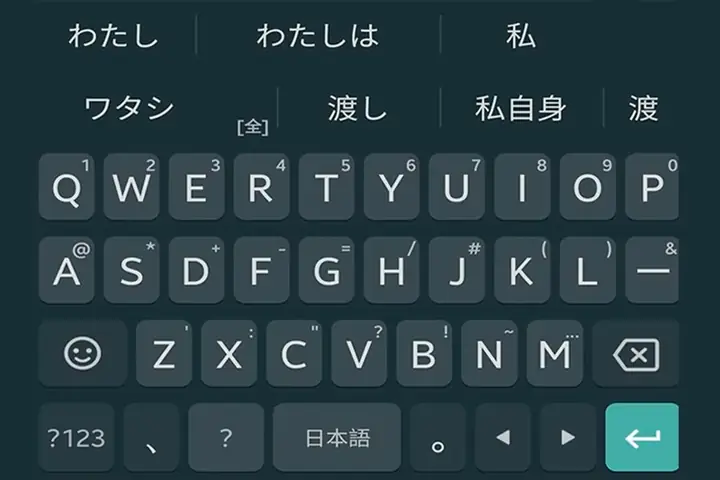
Có thể bạn quan tâm: Hướng Dẫn Chi Tiết Cách Tải Và Cài Đặt Bàn Phím Tiếng Nhật Trên Mọi Thiết Bị (cập Nhật 2026)
3.1. Trên Windows 11 (Phiên bản 24H2/25H2 – Mới nhất 2026)
Cách A: Cài Google Japanese Input (Khuyên dùng nhất)
- Truy cập trang chủ:
https://www.google.com/ime/japanese/(Chọn phiên bản Windows). - Tải file
GoogleJapaneseInputSetup.exe(khoảng 15-20MB năm 2026). - Chạy file cài đặt -> Chọn “I agree” -> Quan trọng: Bỏ tick “Gửi thống kê sử dụng cho Google” nếu quan tâm privacy -> Install.
- Sau khi cài xong, Windows sẽ tự thêm ngôn ngữ. Vào Settings (Win + I) > Time & Language > Language & Region.
- Tìm “Japanese (Google Japanese Input)” -> Nhấn 3 chấm (…) -> Language options -> Kiểm tra “Keyboards” đã có “Google Japanese Input”.
- Tối ưu năm 2026: Tắt Microsoft IME mặc định để tránh xung đột phím tắt: Tại “Language & Region”, kéo xuống “Preferred languages”, nhấn 3 chấm bên cạnh “Japanese (Japan)” -> Remove (Gỡ ngôn ngữ Nhật của Microsoft). Chỉ giữ lại Google IME.
Cách B: Sử dụng Microsoft IME mặc định (Đã cải tiến lớn năm 2026)
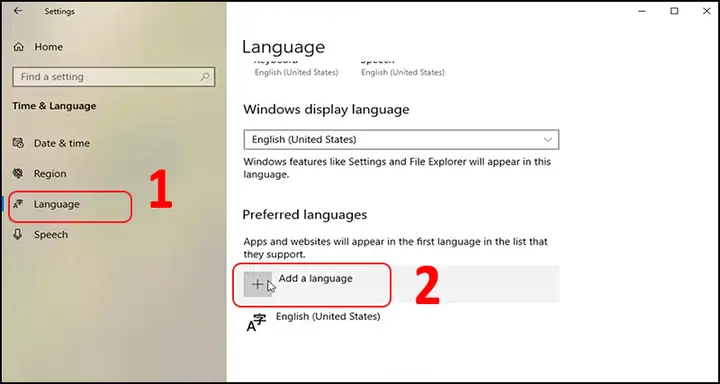
- Settings > Time & Language > Language & Region > Add a language.
- Gõ “Japanese” -> Next -> Install (chờ tải gói ngôn ngữ ~500MB).
- Sau khi cài xong, nhấn Win + Space để chuyển. Mặc định là chế độ Romaji.
- Cấu hình nâng cao (Mới 2026): Settings > Time & Language > Language & Region > Japanese > Language options > Microsoft IME > Keyboard options.
- Bật “Use Cloud Suggestion” (Dự đoán từ đám mây).
- Chọn “Key template” -> “Custom” -> Remap phím chuyển đổi (Ví dụ: Set
Henkan= Space,Muhenkan= Left Ctrl). - Bật “Predictive input” và “Emoji/Emoticon suggestions”.
Cách C: Cài ATOK (Trả phí – Dành cho Pro)
- Mua license tại
atok.comhoặc đại lý phân phối chính hãng tại VN (như Vinacom, phần mềm số…). - Tải bộ cài ATOK Passport / ATOK for Windows.
- Cài đặt theo wizard, đăng nhập tài khoản JustSystems.
- Quan trọng: ATOK sẽ tự disable các IME khác. Khuyến nghị gỡ Google/MS-IME trước khi cài ATOK để tránh lỗi “Input Indicator” biến mất.
3.2. Trên macOS 15 Sequoia / 14 Sonoma (Năm 2026)
macOS có Kotoeri (Japanese IM) tích hợp sẵn rất tốt, nhưng năm 2026 nhiều user vẫn thích Google/ATOK.
Cài Google Japanese Input trên Mac:
- Tải file
.dmgtừ trang chủ Google. - Mở file .dmg -> Kéo icon
Google Japanese Inputvào thư mụcApplications. - Bước bắt buộc (Security): Mở
System Settings>Privacy & Security>Input Monitoring-> TìmGoogleJapaneseInput(hoặcGoogleJapaneseInputRenderer) -> Bật ON. Nếu không bật, bàn phím sẽ không gõ được. - Vào
System Settings>Keyboard>Text Input>Edit(bên cạnh Input Sources) -> Nhấn dấu+-> ChọnJapanese-> ChọnGoogle Japanese Input(hoặc Hiragana/Katakana/Romaji của Google) -> Add. - Dùng
Control + Space(hoặc Caps Lock tùy setting) để chuyển.
Cài ATOK for Mac (Trả phí):
- Mua license ATOK Passport (hỗ trợ đa nền tảng Mac/Win/iOS/Android).
- Tải từ My Page trên web JustSystems.
- Cài đặt, cấp quyền
Input Monitoring&Accessibilitytrong Privacy & Security. - ATOK trên Mac năm 2026 hỗ trợ Apple Silicon (M3/M4) native, chạy cực mượt, tích hợp Touch Bar (nếu còn máy có) và Stage Manager.
Mẹo Mac năm 2026: Dùng Karabiner-Elements để map phím
Nhiều user Mac thích dùng phím 右Command (Right Command) để chuyển English <-> Japanese.
Cài Karabiner-Elements.
Complex Modifications > Add Rule > “Japanese Input Method Switching” (Chọn rule map Right Command -> Toggle IME).
3.3. Trên Linux (Ubuntu 24.04 LTS / Fedora 40 / Arch – Năm 2026)
Chuẩn mực hiện nay là Fcitx5 (Framework) + Mozc (Engine Google Japanese Input open source).
Ubuntu / Debian based:
sudo apt update
sudo apt install fcitx5 fcitx5-mozc fcitx5-config-qt fcitx5-frontend-gtk3 fcitx5-frontend-qt5 im-config
- Chạy
im-config-> Chọnfcitx5-> OK -> Reboot (hoặc Log out/In). - Chạy
fcitx5-configtool(Fcitx 5 Configuration) -> Tab Addon -> Chỉ giữMozc,Classic UI,Clipboard,DBus,Notification,X11/Waylandfrontend. - Tab Global Config -> Trigger Input Method: Thêm
Control+SpacehoặcShift+SpacehoặcSuper+Space. - Wayland Support (2026): Fcitx5 chạy native trên Wayland (GNOME/KDE Plasma 6) không cần XWayland. Thêm biến môi trường vào
/etc/environmenthoặc~/.profile:
bash GTK_IM_MODULE=fcitx QT_IM_MODULE=fcitx XMODIFIERS=@im=fcitx SDL_IM_MODULE=fcitx GLFW_IM_MODULE=fcitx
Arch Linux / Manjaro:
sudo pacman -S fcitx5 fcitx5-mozc fcitx5-config-qt fcitx5-gtk fcitx5-qt
# Thêm config biến môi trường như trên
PHẦN 4: NẮM VỮNG CƠ CHẾ GÕ TIẾNG NHẬT TRÊN MÁY TÍNH (ROMaji vs KANA)
Năm 2026, 99% người Việt dùng Romaji Input (Gõ chữ Latin -> Tự động thành Hiragana). Chỉ chuyên gia dịch thuật hoặc người Nhật bản xứ mới dùng Kana Input (Gõ trực tiếp từng phím là một Kana).
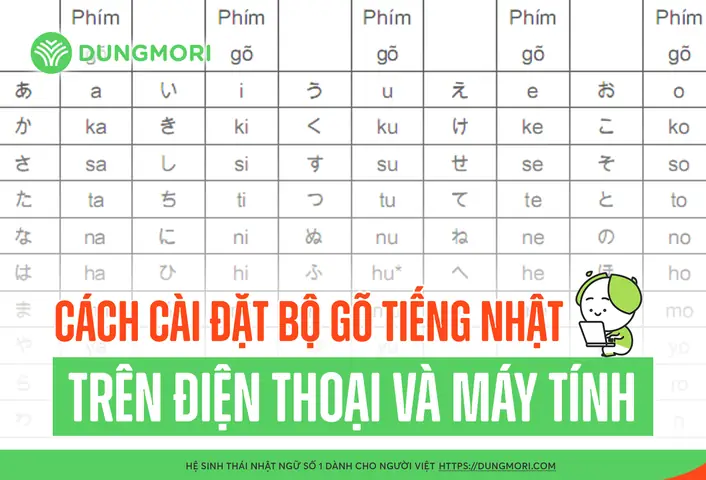
Có thể bạn quan tâm: Hướng Dẫn Chi Tiết Cách Tả Căn Phòng Bằng Tiếng Nhật: Từ Từ Vựng, Ngữ Pháp Đến Bài Mẫu Thực Hành Năm 2026
4.1. Bảng quy tắc gõ Romaji chuẩn (Hepburn Modified – Dùng cho IME)
| Hiragana | Romaji gõ | Lưu ý quan trọng năm 2026 (IME thông minh) |
|---|---|---|
| あ い う え お | a i u e o |
Cơ bản |
| か き く け こ | ka ki ku ke co / ka ki ku ke ko |
co hoặc ko đều được (Google/MS IME hiểu cả 2). |
| が ぎ ぐ げ ご | ga gi gu ge go |
|
| さ し す せ そ | sa si su se so / sa shi su se so |
Khuyên dùng shi (chuẩn Hepburn) để IME hiểu rõ ràng hơn si. Tương tự: chi (thay ti), tsu (thay tu), fu (thay hu), ji (thay zi), sho (thay syo). |
| たちつてと | ta chi tsu te to |
Lưu ý chi, tsu. Gõ tu -> つ (nhưng tsu chuẩn hơn). Gõ ltu hoặc xtu -> っ (sokuon nhỏ). |
| ん (n) | nn |
BẮT BUỘC gõ nn (2 lần n). Gõ 1 n rồi gõ phụ âm tiếp theo (như na) sẽ thành な. VD: kan -> かん, kana -> かな, kanna -> かんな. |
| Sokuon (っ – Tự âm kép) | Gõ 2 lần phụ âm đầu của kana sau. | VD: kitte (きって), gakkou (がっこう), sapporo (さっぽろ). Gõ l hoặc x trước kana để ra kana nhỏ: ltu -> っ, lya -> ゃ. |
| Yōon (Kana nhỏ ゃ ゅ ょ) | kya, kyu, kyo / sha, shu, sho / cha, chu, cho / nya, nyu, nyo… |
Gõ liên tục. VD: kyou -> きょう (Hôm nay). |
| Chōon (ー – Dấu kéo dài Katakana) | - (Dấu gạch ngang) |
Chỉ dùng trong chế độ Katakana. VD: ko-hi- -> コーヒー. |
| Katakana | Gõ Romaji -> Bấm F7 (hoặc Ctrl+I / Space chọn ứng viên Katakana) |
Phím tắt chuyển đổi nhanh: F6 = Hiragana, F7 = Katakana toàn角, F8 = Katakana bán góc (Hankaku), F9 = Alphanumeric toàn góc, F10 = Alphanumeric bán góc. |
| Kanji | Gõ Romaji -> Bấm Space (hoặc Convert key) -> Chọn ứng viên | Dùng mũi tên Up/Down hoặc số (1-9) để chọn. Enter để xác nhận. |
4.2. Mẹo “Thần thánh” gõ nhanh năm 2026 (Áp dụng cho Google IME / MS IME / ATOK)
-
Gõ từ lóng / Tên riêng / Từ mới (Shingo) không cần Kanji:
- Gõ
ww-> 笑 (Warai) hoặckusa-> 草 (Kusa – lóng “cười”). - Gõ
yabai-> やばい (Tự động gợi ý cả Kanji 和 悪い). - Gõ tên nhân vật Anime:
rimuru-> リムル (Rimuru Tempest),frieren-> フリーレン. IME năm 2026 cập nhật rất nhanh.
- Gõ
-
User Dictionary (Từ điển cá nhân) – Vua của hiệu suất:
- Vào Settings IME -> User Dictionary / Word Registration.
- Thêm các cặp:
Reading (Yomi)=email/Word=[email protected]. yomi=addr/Word=123 Đường ABC, Quận 1, TP.HCM.yomi=kao/Word=( ͡° ͜ʖ ͡°) ¯\_(ツ)_/¯.- Sync: Google IME sync qua Google Account. ATOK sync qua JustSystems ID. Làm một lần dùng trọn đời trên mọi thiết bị.
-
Chuyển đổi ngược (Reverse Conversion):
- Đã gõ xong một câu Hiragana/Kanji sai? Bôi đen câu đó -> Bấm
Ctrl + \(hoặcHenkankey) -> IME sẽ bung ra Romaji/Hiragana để bạn sửa rồi Convert lại. Cực hay khi copy text từ web về sửa.
- Đã gõ xong một câu Hiragana/Kanji sai? Bôi đen câu đó -> Bấm
-
Nhập số/Ngày giờ/Đơn vị nhanh:
- Gõ
kyou-> 今日 (Hôm nay),ashita-> 明日,rainen-> 来年. - Gõ
ima-> 今 (Gợi ý kèm giờ hiện tại: 14:30). - Gõ
juu-> 10,hyaku-> 100,sen-> 1000,man-> 10000 (IME gợi ý số La Mã Ⅹ, Ⅽ…).
- Gõ
-
Phím tắt “Chuyển chế độ” cực nhanh (Không cần chuột):
- Windows:
Win + Space(Chuyển ngôn ngữ),Alt + ~(Grave/Backquote – Chuyển Alphanumeric <-> Hiragana trong IME),F7(Katakana),F10(Half-width Alphanumeric). - Mac:
Control + Space(Mặc định), Hoặc Caps Lock (nếu bật trong Keyboard Settings > Input Sources > “Use Caps Lock to switch to/from ABC”).
- Windows:
PHẦN 5: KHẮC PHỤC SỰ CỐ THƯỜNG GẶP NĂM 2026 (TROUBLESHOOTING)
5.1. Lỗi: “Gõ tiếng Việt (UniKey/GoTiengViet) bị xung đột, không gõ được tiếng Nhật”
- Nguyên nhân: Cả 2 đều hook bàn phím hệ thống. Phím tắt chuyển IME (
Ctrl+Space,Shift+Space,Alt+~) bị ghi đè. - Giải pháp 2026:
- Tách phím tắt: Cấu hình UniKey/GoTiengViet dùng
Ctrl+ShifthoặcAlt+Z. Cấu hình Japanese IME dùngWin+Space(mặc định Win 11) hoặcAlt+(Grave). - Dùng “Input Indicator” trên Taskbar: Win 11 24H2 có indicator rất rõ ràng. Click chuột vào icon ngôn ngữ (ENG/日/VI) để chọn thay vì bấm phím tắt.
- Tắt “Key Hook” không cần thiết: Trong setting UniKey, tắt “Hook toàn cục” nếu không cần gõ tắt trong game.
- Tách phím tắt: Cấu hình UniKey/GoTiengViet dùng
5.2. Lỗi: “Bấm Space mà không ra Kanji, chỉ ra Hiragana”
- Nguyên nhân: Đang ở chế độ “Hiragana Only” hoặc “Direct Input” (A – Chữ Latin).
- Fix: Nhìn thanh Language Bar / IME Toolbar.
- Nếu thấy chữ 「あ」 (Hiragana) -> Bình thường, bấm Space sẽ convert.
- Nếu thấy chữ 「A」 (Half-width Alphanumeric) -> Đang gõ tiếng Anh. Bấm
Alt + ~(Grave) hoặc click chọn “Hiragana”. - Nếu thấy 「_あ」 (Underscore + Hiragana) -> Chế độ “Kana Input” (gõ trực tiếp Kana). Chuyển sang “Romaji Input” trong Properties.
5.3. Lỗi: “Google Japanese Input / ATOK bị lag, đơ, CPU cao trên Windows 11 24H2”
- Fix năm 2026:
- Cập nhật driver Chipset & VGA mới nhất.
- Tắt “Hardware Acceleration” trong setting IME (nếu có).
- Google IME: Settings > Advanced > Bỏ tick “Use suggestion service” (Cloud suggestion) nếu mạng yếu -> Chỉ dùng từ điển local.
- Kiểm tra Conflict với Antivirus (Kaspersky/ESET đôi khi scan real-time keystroke). Thêm thư mục cài IME vào Exclusion list.
5.4. Lỗi: “Mất Language Bar / IME Icon trên Taskbar Windows 11”
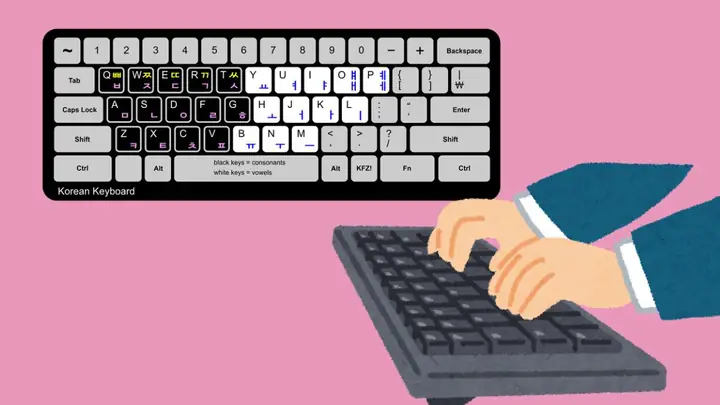
Có thể bạn quan tâm: Tạm Biệt Tiếng Nhật Đọc Là Gì? Tổng Hợp Các Cách Chào Tạm Biệt Chuẩn Nhất, Phân Biệt Rõ Ràng Mức Độ Trang Trọng 2026
- Settings > Personalization > Taskbar > Taskbar behaviors > Turn system icons on/off -> Bật Input Indicator ON.
- Hoặc: Settings > Time & Language > Typing > Advanced keyboard settings -> Bật “Use the desktop language bar when it’s available”.
PHẦN 6: NÂNG CAO – TÙY BIẾN “CHUẨN PRO” CHO NGƯỜI HỌC TIẾNG NHẬT NĂM 2026
6.1. Tạo Macro / Snippet cho ngữ pháp (Grammar Snippets)
Thay vì gõ ~te form hay ~tai form thủ công, hãy dùng User Dictionary:
yomi: teform -> Word: て形:動詞て形 + て、ください / て、もいい / て、はいけません
yomi: keigo -> Word: 尊敬語:いらっしゃる / おっしゃる / 召し上がる / なさる / ご覧になる
Gõ teform -> Space -> Chọn snippet -> Enter. Chèn ngay mẫu câu vào Word/Notion/Anki.
6.2. Sử dụng “Handwriting Input” (Nhập viết tay) tra Kanji không biết đọc
- Windows: IME Toolbar -> Chọn icon Bút chì (IME Pad) -> Vẽ Kanji -> Chọn kết quả -> Insert.
- Mac: Trackpad/Magic Mouse -> System Settings > Trackpad > Point & Click > Look up & data detectors (Force click) -> Force click vào từ -> Chọn “Look Up” hoặc dùng Chinese/Japanese Trackpad Handwriting trong Input Sources.
- Google IME: Toolbar -> Handwriting (Icon bút chì). Nhận diện nét vẽ năm 2026 cực chuẩn nhờ AI.
6.3. Học tập kết hợp Anki / Yomitan / Migaku
- Cài Yomitan (Extension Chrome/Edge/Firefox năm 2026 – kế thừa Yomichan).
- Cài Migaku (Trả phí, tích hợp Netflix/YouTube/Anki).
- Khi xem phim/đọc báo: Hover chuột -> Xem nghĩa, phát âm, Xuất thẳng Anki kèm audio, hình ảnh, ngữ cảnh.
- Quan trọng: Đảm bảo IME trên máy tính gõ được Kanji bạn vừa học để ôn tập viết (Writing practice) trong Anki (Card type: Cloze / Production).
6.4. Bàn phím cơ (Mechanical Keyboard) & Keycap tiếng Nhật năm 2026
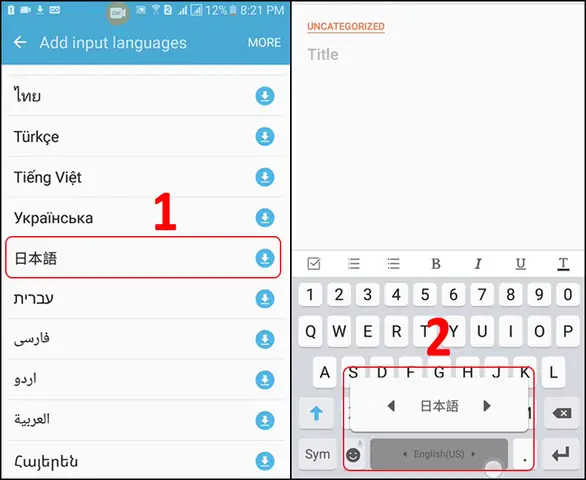
Có thể bạn quan tâm: Tạm Biệt Tiếng Nhật Bản: Hành Trình 2026 Của Những Người “buông Tay” Sau Nỗ Lực Và Những Lựa Chọn Thay Thế
Nếu gõ nhiều, nên đầu tư:
Layout: ANSI (Mỹ) hoặc ISO (EU) – Dễ mua keycap. Tránh JIS layout (Khó tìm keycap, phím Shift/Enter nhỏ).
Keycap: Bộ Dye-sub PBT Japanese Sub-legends (Chữ Nhật in phía dưới/bên cạnh chữ Latin). Thương hiệu năm 2026 hot: KBDfans, Akko, Epomaker, Wuque Studio, GMK (Clone cao cấp).
Switch: Tactile (Brown, Banana, Holy Panda) hoặc Linear Silent (Silent Red, Silent Black) để gõ văn phòng không ồn.
Firmware (QMK/VIA/VIAL): Remap layer: Layer 1 = Japanese Kana (JIS layout ảo), Layer 0 = QWERTY. Bấm giữ phím Fn/MO(1) để gõ Kana vật lý nếu muốn tập gõ Kana Input.
PHẦN 7: CÂU HỎI THƯỜNG GẶP (FAQ) NĂM 2026
Q1: Tôi nên gõ Romaji hay Kana?
A: Romaji. Tiêu chuẩn quốc tế, dùng chung cho tiếng Anh, không cần học bố trí phím mới, IME năm 2026 xử lý Romaji -> Kana -> Kanji cực nhanh. Chỉ học Kana Input nếu bạn muốn trở thành dịch thuật tốc độ cao (Speed translation) hoặc làm thư ký tại Nhật.
Q2: Google Japanese Input có an toàn không? (Privacy)
A: Mặc định có gửi “Usage statistics” và “Snippets” về Google để cải thiện AI. Năm 2026: Bạn vào Settings > Advanced > TẮT “Automatically send usage statistics” và “Send snippets”. Chế độ “Incognito mode” (Private mode) của IME (bấm icon bánh răng -> Turn on Incognito) sẽ không lưu lịch sử gõ vào đám mây.
Q3: ATOK có đáng đồng tiền bát gạo không? (~400k-500k/năm)
A: CÓ nếu: Bạn dịch thuật chuyên nghiệp (Patent, Y khoa, Pháp luật, Kỹ thuật), cần độ chính xác Kanji 99.9%, cần từ điển chuyên ngành tích hợp sẵn, cần AI học thói quen cá nhân sâu (Personalized AI), làm việc môi trường cấm kết nối internet (Air-gapped) -> ATOK chạy hoàn toàn offline. KHÔNG nếu: Học sinh, sinh viên, nhân viên văn phòng thường, freelancer dịch sub Anime/Manga (Google IME đã đủ tốt).
Q4: Gõ trên máy tính bảng (Tablet) / 2-in-1 (Surface, iPad Pro, Galaxy Tab) năm 2026 thế nào?
A:
Windows Tablet: Dùng Google IME / MS IME + Touch Keyboard (Bàn phím ảo). Bật “Japanese Flick Input” (Gõ lướt kiểu điện thoại) trong IME settings -> Rất nhanh trên màn hình cảm ứng.
iPadOS 18/19: Bàn phím Nhật tích hợp (Kana Flick / Romaji / Handwriting) đã tốt nhất thị trường. Không cần cài app bên ngoài. Hỗ trợ Apple Pencil viết tay nhận diện Kanji cực chuẩn.
Android 14/15: Gboard (Google Keyboard) hoặc Simeji là 2 lựa chọn top 1. Gboard đồng bộ từ điển với Google IME trên PC.
Q5: Làm sao gõ được “Katakana kéo dài” (ー) và “Sokuon nhỏ” (っ) trên bàn phím vật lý?
A:
ー (Chōon): Chỉ hoạt động khi đang ở chế độ Katakana (Đã bấm F7 hoặc chọn ứng viên Katakana). Gõ phím - (Dấu gạch ngang bên cạnh phím 0 / =).
っ (Sokuon nhỏ): Gõ 2 lần phụ âm đầu của kana sau (Ví dụ: kitte -> きって). Hoặc gõ ltu / xtu (L/X + tsu) để ra っ đơn lẻ.
PHẦN 8: XU HƯỚNG BÀN PHÍM TIẾNG NHẬT NĂM 2026 VÀ TƯƠNG LAI
- AI On-device (AI chạy local): Năm 2026, Google IME / MS IME / ATOK đều tích hợp mô hình ngôn ngữ nhỏ (SLM – Small Language Model) chạy ngay trên CPU/NPU của máy (Intel Core Ultra / AMD Ryzen AI / Apple M-series). Dự đoán câu hoàn chỉnh (Next sentence prediction) mà không cần internet, bảo mật tuyệt đối.
- Multimodal Input (Đa phương thức): Gõ chữ + Giọng nói (Voice typing) + Viết tay (Handwriting) + Camera (OCR) liền mạch. Ví dụ: Bấm mic nói “Kyou wa ii tenki desu ne” -> IME ra “今日はいい天気ですね” -> Sửa bằng bút cảm ứng -> Xác nhận.
- Cross-device Seamless (Liên thiết bị liền mạch): Copy văn bản trên PC (Windows/Mac/Linux) -> Paste ngay trên điện thoại (Android/iOS) qua Nearby Share / AirDrop / KDE Connect. Clipboard history đồng bộ qua Cloud IME Account.
- Phím ảo AR/VR: Với sự phát triển của Vision Pro / Meta Quest 3 / Android XR năm 2026, bàn phím tiếng Nhật trong không gian 3D (Virtual Keyboard) sử dụng Eye-tracking + Hand-tracking + Flick input trên bàn tay ảo đang trở thành thực tế cho developer/early adopter.
KẾT LUẬN: CHỌN GÌ VÀ BẮT ĐẦU NGAY HÔM NAY?
Tóm lại, tại tháng 10 năm 2026, quy trình “chuẩn không cần chỉnh” để có trải nghiệm gõ tiếng Nhật tốt nhất trên máy tính là:
- Windows: Cài Google Japanese Input -> Gỡ Japanese (Microsoft IME) khỏi Language settings -> Cấu hình User Dictionary (email, địa chỉ, kaomoji) -> Bật Cloud Sync.
- macOS: Dùng sẵn Kotoeri (Japanese – Romaji) hệ thống (đã rất tốt) HOẶC cài Google Japanese Input + cấp quyền Input Monitoring -> Dùng Karabiner map Right Cmd để switch.
- Linux: Cài Fcitx5 + Mozc -> Config biến môi trường Wayland -> Enjoy.
Đừng để rào cản kỹ thuật cản bước chân chinh phục tiếng Nhật. Hãy tải về, cài đặt theo hướng dẫn trên (chỉ mất 5 phút) và bắt đầu gõ câu đầu tiên: 「こんにちは、世界!」 (Hello World!). Chúc bạn học tập và làm việc hiệu quả với tiếng Nhật năm 2026!
Bài viết được cập nhật lần cuối: Tháng 10 năm 2026. Mọi thông tin phiên bản phần mềm, link tải, tính năng AI phản ánh thực tế tại thời điểm này.