
Việc nhập tiếng Nhật trên điện thoại thông minh đã trở nên dễ dàng và trực quan hơn bao giờ hết vào năm 2026. Dù bạn là người mới bắt đầu học Hiragana, một học sinh du học chuẩn bị sang Nhật, hay một nhân viên văn phòng cần soạn thảo email tiếng Nhật hàng ngày, việc nắm vững các phương pháp nhập liệu (Input Method) sẽ giúp bạn tiết kiệm rất nhiều thời gian. Bài viết này sẽ tổng hợp đầy đủ nhất các cách đánh tiếng Nhật trên cả iOS (iPhone/iPad) và Android (Samsung, Xiaomi, Oppo, Google Pixel…), cùng các mẹo pro, ứng dụng hỗ trợ và xu hướng mới nhất năm 2026.
PHẦN 1: CƠ CHẾ NHẬP TIẾNG NHẬT TRÊN DI ĐỘNG – HIỂU BẢN CHẤT ĐỂ DỄ THAO TÁC
Trước khi đi vào chi tiết cài đặt, bạn cần hiểu rõ 3 hệ chữ và 2 phương pháp nhập chính. Không giống như tiếng Việt (chỉ dùng Telex/VNI trên bàn phím QWERTY), tiếng Nhật phức tạp hơn do có 3 hệ chữ song song:
- Hiragana (ひらがな): Chữ cái cơ bản, dùng cho từ gốc Nhật, trợ từ, đuôi động từ.
- Katakana (カタカナ): Dùng cho từ mượn (gairaigo), tên người/nước ngoài, tiếng gió, từ chuyên ngành.
- Kanji (漢字): Chữ Hán, dùng cho gốc từ Hán – Việt, danh từ, động từ, tính từ.
2 Phương pháp nhập chính (Input Methods):
A. Romaji Input (Nhập bằng chữ La-tinh) – Phổ biến nhất cho người học tiếng Nhật ở nước ngoài
- Cơ chế: Gõ chữ cái La-tinh theo phát âm (Romaji) $\rightarrow$ Hệ thống tự động chuyển thành Hiragana $\rightarrow$ Nhấn Space/Tab/Enter để chuyển đổi sang Kanji/Katakana.
- Ví dụ: Gõ
ka$\rightarrow$か(Hiragana) $\rightarrow$ Nhấn chuyển đổi $\rightarrow$香火花家… (Kanji) hoặcカ(Katakana). - Ưu điểm: Dùng bàn phím QWERTY quen thuộc, không cần nhớ vị trí chữ Kana.
- Nhược điểm: Số lần gõ phím nhiều hơn (ví dụ:
ka2 phím cho 1 ký tựか), dễ sai chính tả Romaji (ví dụ:sivsshi,tuvstsu).
B. Kana Input (Flick Input / Godan Input – Nhập trực tiếp Kana) – Chuẩn Nhật Bản, tốc độ cao nhất
- Cơ chế: Bàn phím hiển thị trực tiếp các hàng Kana (あかさたな…). Mỗi phím đại diện cho 1 hàng (ví dụ phím
あchứaあ, い, う, え, お). - Kỹ thuật Flick (Vuốt): Chạm vào phím $\rightarrow$ Vuốt lên/xuống/trái/phải để chọn phụ âm.
- Chạm giữa:
あ(a) - Vuốt lên:
い(i) - Vuốt trái:
う(u) - Vuốt phải:
え(e) - Vuốt xuống:
お(o)
- Chạm giữa:
- Ưu điểm: Rất nhanh (1 thao tác chạm/vuốt = 1 ký tự), chuẩn người Nhật bản xứ, ít gõ sai chính tả.
- Nhược điểm: Curva học tập (learning curve) cao, cần thuộc lòng vị trí 12 phím chính và hướng vuốt.
Khuyến nghị 2026: Nếu bạn mới học, hãy dùng Romaji Input để tập trung vào từ vựng/ngữ pháp. Khi đã thành thạo Hiragana/Katakana (khoảng N4-N3), hãy bắt đầu luyện Flick Input để tăng tốc độ soạn thảo lên gấp 2-3 lần.
PHẦN 2: CÀI ĐẶT VÀ SỬ DỤNG TRÊN iPHONE/iPAD (iOS 17/18 – CẬP NHẬT 2026)
Apple luôn ưu tiên trải nghiệm người dùng mượt mà, bàn phím tiếng Nhật mặc định (Japanese Kana / Japanese Romaji) đã rất mạnh, không cần cài app thứ 3.
1. Thêm bàn phím tiếng Nhật
- Vào Cài đặt (Settings) $\rightarrow$ Chung (General) $\rightarrow$ Bàn phím (Keyboard) $\rightarrow$ Bàn phím (Keyboards).
- Chạm Thêm bàn phím mới (Add New Keyboard…).
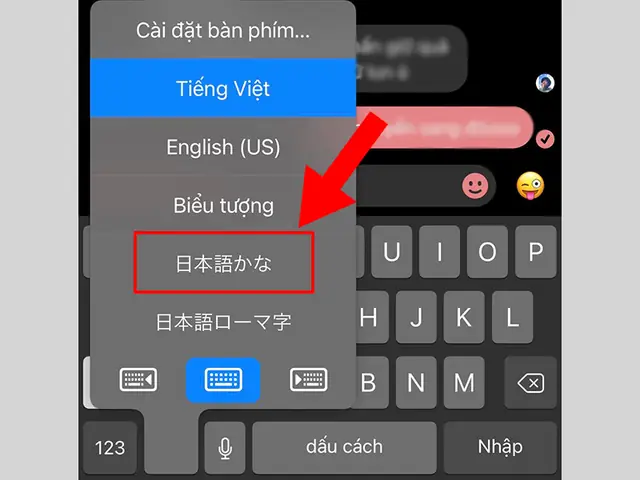
- Tìm Japanese (Nhật Bản) $\rightarrow$ Chọn Kana (cho Flick Input) và/hoặc Romaji.
- Mẹo 2026: Nên bật cả 2. Giữ Romaji để gõ địa chỉ web, mật khẩu, tìm kiếm nhanh; dùng Kana (Flick) để chat, viết bài dài.
2. Cấu hình quan trọng cho Romaji Input (iOS 17/18)
Vào Cài đặt $\rightarrow$ Chung $\rightarrow$ Bàn phím $\rightarrow$ Japanese Romaji, bật/tắt các tùy chọn sau:
Predictive Text (Dự đoán văn bản): BẬT. iOS 18 có AI dự đoán từ ngữ cực thông minh (Apple Intelligence), gợi ý Kanji chính xác theo ngữ cảnh.
Auto-Correction (Tự động sửa): TẮT (hoặc bật nếu bạn gõ Romaji rất chuẩn). Tiếng Nhật có nhiều từ đồng âm, auto-correct thường sửa sai ý định.
Smart Punctuation (Dấu câu thông minh): BẬT. Tự động chuyển " thành 「, ' thành ・ khi gõ tiếng Nhật.
Key Repeat (Lặp phím): Điều chỉnh tốc độ lặp khi giữ phím để xóa nhanh.
3. Cấu hình cho Kana Input (Flick Input) – Quan trọng năm 2026
Có thể bạn quan tâm: Hướng Dẫn Chi Tiết Cách Đánh Tiếng Nhật Trên Máy Tính Năm 2026: Từ Cài Đặt Đến Kỹ Thuật Nâng Cao
Vào Cài đặt $\rightarrow$ Chung $\rightarrow$ Bàn phím $\rightarrow$ Japanese Kana:
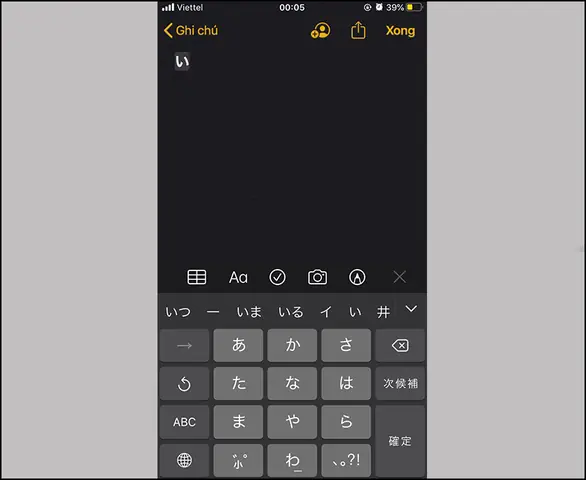
Flick Only (Chỉ vuốt): BẬT. Tắt chế độ nhấn nhiều lần (toggle) cũ kỹ. Chỉ dùng vuốt (flick) để nhập nhanh nhất.
Kana Key Layout: Chọn Flick (mặc định).
Dakuten/Handakuten (Dấu탁/điểm): iOS hỗ trợ vuốt lên 2 lần hoặc giữ phím để hiện menu chọn が ぱ… Năm 2026, hãy quen vuốt lên 2 lần nhanh để gõ が ぎ ぐ げ ご (dakuten) và vuốt xuống 2 lần cho ぱ ぴ ぷ ぺ ぽ (handakuten) – tùy chỉnh trong Accessibility $\rightarrow$ Keyboards nếu cần.
4. Kỹ thuật chuyển đổi (Conversion) chuyên nghiệp trên iOS
Khi đang gõ Hiragana (sau khi gõ Romaji hoặc Flick):
Space / Chuyển đổi (Conversion key): Hiện danh sách ứng cử viên (Kanji, Katakana, Emoji, Kaomoji).
Tab / Mũi tên phải: Mở rộng phạm vi chuyển đổi (chuyển cả cụm từ/thành ngữ).
Mũi tên trái: Thu hẹp phạm vi chuyển đổi (chỉ chuyển 1 từ).
Control + Space (hoặc giữ phím Globe): Chuyển nhanh sang bàn phím tiếng Anh/Việt để gõ số, ký tự đặc biệt mà không cần đổi bàn phím hoàn toàn.
Live Conversion (Chuyển đổi trực tiếp – iOS 17+): Bật trong cài đặt Japanese Romaji. Văn bản tự động biến thành Kanji khi bạn gõ mà không cần nhấn Space. Rất hay cho người gõ nhanh, nhưng đôi khi gây rối nếu bạn muốn giữ Hiragana.
5. Mẹo “Pro” chỉ có trên iPhone 2026
- Trackpad Mode: Giữ phím Space (hoặc giữ 2 ngón trên bàn phím) $\rightarrow$ Kéo con trỏ chính xác đến vị trí cần sửa Kanji sai.
- Text Replacement (Thay thế văn bản): Cài $\rightarrow$ Chung $\rightarrow$ Bàn phím $\rightarrow$ Thay thế văn bản. Thêm các cụm cố định:
yor$\rightarrow$よろしくお願いします,otsu$\rightarrow$お疲れ様です,addr$\rightarrow$ địa chỉ nhà bạn bằng Kanji. - Clipboard History (Lịch sử clipboard): iOS 18 cho phép xem lịch sử copy/paste qua phím tắt Globe $\rightarrow$ Clipboard icon. Rất hữu ích khi copy mã xác thực, địa chỉ Nhật.
PHẦN 3: CÀI ĐẶT VÀ TỐI ƯU TRÊN ANDROID (Gboard / Samsung Keyboard / Microsoft SwiftKey – PHIÊN BẢN 2026)
Android năm 2026 phân mảnh hơn do các hãng tùy biến (One UI, HyperOS, ColorOS), nhưng Gboard (Google Keyboard) vẫn là chuẩn mực tốt nhất cho tiếng Nhật nhờ AI mạnh của Google.
1. Cài đặt Gboard (Khuyên dùng cho mọi dòng Android)
Tải Gboard từ Play Store (đã cài sẵn trên Pixel, các dòng Android One).
1. Mở Gboard $\rightarrow$ Languages (Ngôn ngữ) $\rightarrow$ Add keyboard (Thêm bàn phím) $\rightarrow$ Tìm Japanese (Nhật Bản).
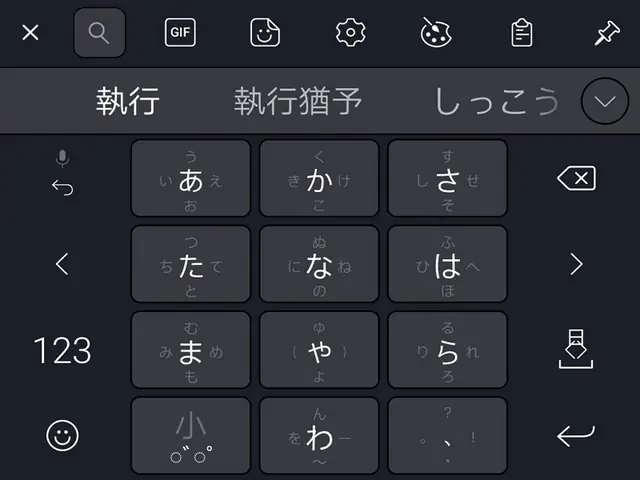
2. Chọn layout: QWERTY (Romaji) và/hoặc 12-key (Flick/Kana). Chạm Done.
2. Tinh chỉnh Gboard Japanese Romaji (QWERTY)
Vào cài đặt ngôn ngữ Japanese $\rightarrow$ QWERTY:
Key long-press delay (Độ trễ nhấn giữ): Kéo về Short (Ngắn) hoặc None (Không) để nhập っ (small tsu) hoặc dấu ん (n) nhanh hơn.
Enable gesture delete (Xóa bằng cử chỉ): Vuốt trái từ phím Backspace $\rightarrow$ xóa toàn bộ từ. Rất nhanh.
Gesture cursor control (Di chuyển con trỏ bằng cử chỉ): Vuốt ngang trên phím Space $\rightarrow$ di chuyển con trỏ chính xác.
Number row (Hàng số): BẬT. Hiện hàng số trên cùng, không cần chuyển layout để gõ số/ký hiệu.
Emoji/Sticker/GIF search: Tích hợp Gemini AI (2026) cho phép tìm sticker bằng mô tả tiếng Việt/ Nhật.
Có thể bạn quan tâm: Cách Đánh Chữ Tiếng Nhật Trên Máy Tính Chi Tiết Nhất Năm 2026: Hướng Dẫn Từ A-Z Cho Người Mới Bắt Đầu
3. Tinh chỉnh Gboard Japanese 12-key (Flick Input) – Quan trọng
Vào cài đặt ngôn ngữ Japanese $\rightarrow$ 12-key:
Flick sensitivity (Độ nhạy vuốt): Điều chỉnh High (Cao) nếu vuốt không nhận, Low (Thấp) nếu vuốt nhầm.
Show key preview (Hiện xem trước phím): BẬT. Hiện popup ký tự khi vuốt để xác nhận.
Kana to Kanji conversion (Chuyển Kana sang Kanji): Chọn “Show suggestions on space” (Hiện gợi ý khi nhấn Space).
Dakuten/Handakuten key: Gboard 2026 có phím riêng ゛ ゜ bên cạnh phím Space (hoặc nhấn giữ phím kana). Quen dùng phím riêng này nhanh hơn vuốt 2 lần.
4. Samsung Keyboard (One UI 6.1 / 7.0 – Năm 2026)
Nếu dùng Samsung Galaxy (S24, Z Fold 6, A55…), bàn phím mặc định đã rất tốt, tích hợp Galaxy AI.
Cài đặt: Cài đặt $\rightarrow$ Quản lý chung $\rightarrow$ Cài đặt bàn phím Samsung $\rightarrow$ Ngôn ngữ và loại $\rightarrow$ Quản lý ngôn ngữ đầu vào $\rightarrow$ Tải Japanese.
Layout: Chọn Korean/Japanese 12-key (chữ Nhật hiển thị trên phím) hoặc Japanese QWERTY.
Tính năng AI 2026:
Chat Assist (Hỗ trợ chat): Viết tiếng Nhật $\rightarrow$ Chạm biểu tượng Galaxy AI $\rightarrow$ Chỉnh sửa văn phong (Professional, Casual, Polite/Keigo), Dịch thuật real-time, Tóm tắt tin nhắn.
Grammar Check (Kiểm tra ngữ pháp): Gạch đỏ dưới từ sai ngữ pháp/Keigo (ví dụ: sai trợ từ は vs が, sai cấp độ kính ngữ).
5. Microsoft SwiftKey (Lựa chọn thay thế mạnh)
- Ưu điểm: Cloud Sync (đồng bộ từ điển cá nhân, lối gõ qua tài khoản Microsoft), hỗ trợ gõ song song 2-3 ngôn ngữ (Việt + Anh + Nhật) không cần chuyển bàn phím.
- Cách bật: Cài đặt SwiftKey $\rightarrow$ Languages $\rightarrow$ Tải Japanese $\rightarrow$ Chọn Layout QWERTY hoặc 12-key $\rightarrow$ Bật “Multilingual typing”.
PHẦN 4: SO SÁNH CHI TIẾT: ROMAJI vs FLICK (KANA) – NÊN CHỌN GÌ NĂM 2026?
| Tiêu chí | Romaji Input (QWERTY) | Flick Input (12-key Kana) |
|---|---|---|
| Độ khó bắt đầu | Rất thấp (Dùng bàn phím quen) | Cao (Phải học vị trí 12 phím + 4 hướng vuốt) |
| Tốc độ tối đa | ~60-80 từ/phút (WPM) | 100-150+ WPM (Kỷ lục thế giới gõ mobile thuộc về Flick) |
| Sai sót chính tả | Dễ gõ sai shi/si, tsu/tu, n/nn |
Gần như không sai (Phím た chỉ ra たちつてと) |
| Gõ Kanji | Tốt (Dự đoán từ ngữ mạnh nhờ AI) | Tốt (Cần thao tác chuyển đổi tách biệt) |
| Gõ Katakana | Gõ katakana $\rightarrow$ chuyển, hoặc Shift+Lock |
Chuyển mode Katakana (phím カナ/ABC) rồi Flick như bình thường |
| Gõ số/Ký hiệu | Rất nhanh (Có sẵn hàng số/QWERTY) | Chậm (Phải chuyển sang layout Number/Symbol) |
| Phù hợp cho | Người mới, gõ lẫn Việt/Anh/Nhật, gõ ít Nhật | Người Nhật bản xứ, du học sinh, dịch thuật, gõ Nhật nhiều hàng ngày |
Chiến lược “Song song” tối ưu 2026:
iPhone: Giữ cả 2. Chuyển bằng phím Globe (🌐). Dùng Romaji cho web/search/số, Flick cho chat/văn bản dài.
Android (Gboard/SwiftKey): Bật “Multilingual typing” cho Romaji (Việt + Anh + Nhật Romaji cùng layout QWERTY). Dùng Flick (12-key) riêng khi cần gõ Nhật tập trung.
PHẦN 5: XỬ LÝ CÁC VẤN ĐỀ “ĐAU ĐẦU” KHI ĐÁNH TIẾNG NHẬT TRÊN ĐIỆN THOẠI
1. Vấn đề “Small Tsu” (っ / ッ) – Sokuon
- Romaji: Gõ đôi phụ âm tiếp theo.
kitte(きって),gakkou(がっこう),sapporo(さっぽろ). - Flick: Vuốt xuống trên phím hàng
つ(tsu) $\rightarrow$ raっ. Hoặc nhấn phímっriêng (nếu layout có). - Lỗi thường gặp: Gõ
kite(きて – đến) thay vìkitte(きって – tem). Mẹo: Luôn gõ đôi phụ âm.
2. Vấn đề “N” (ん / ン) – Hiragana/Katakana N
Có thể bạn quan tâm: Cách Xưng Hô Với Người Lớn Tuổi Trong Tiếng Nhật: Hướng Dẫn Toàn Diện Nhất Năm 2026
- Romaji: Gõ
nn(2 lần n) khinđứng cuối từ hoặc trước phụ âmy, n, m, b, p.onnna(おんな – phụ nữ),kanpai(かんぱい – kanpai),senpai(せんぱい).- Nếu gõ
kanai$\rightarrow$かなり(kanari) hoặcかな(kana). Phải gõkannai$\rightarrow$かんない(trong nhà) hoặckannai$\rightarrow$館内(trong館).
- Flick: Vuốt trái trên phím
な(na) $\rightarrow$ raん. Rất trực quan.
3. Chuyển đổi Katakana (カタカナ) nhanh
- Romaji: Gõ từ $\rightarrow$ Nhấn F7 (nếu có bàn phím vật lý) hoặc Chạm vào ứng cử viên Katakana trên thanh gợi ý. Trên mobile: Gõ xong $\rightarrow$ Nhấn phím Chuyển đổi (Conversion) $\rightarrow$ Chọn mục Katakana (thường ở đầu danh sách hoặc vuốt ngang thanh gợi ý).
- Flick: Nhấn phím
カナ/かな/ABC(góc trái dưới) để toggle chế độ nhập Katakana. Gõ Flick như bình thường $\rightarrow$ Ra Katakana. Nhấn lại để về Hiragana. - Mẹo 2026 (Gboard/iOS): Gõ Romaji $\rightarrow$ Giữ phím Shift (mũi tên lên) $\rightarrow$ Gõ tiếp $\rightarrow$ Tự động ra Katakana (Caps Lock cho Kana).
4. Gõ Kanji hiếm / Tên riêng / Địa danh khó
- Handwriting Recognition (Nhận diện viết tay):
- iOS: Chạm phím Globe $\rightarrow$ Chọn biểu tượng bút chì (Chinese/Japanese Handwriting). Vẽ Kanji bằng ngón tay $\rightarrow$ Chọn kết quả.
- Gboard: Chạm biểu tượng bút chì trên thanh công cụ (hoặc menu 3 chấm) $\rightarrow$ Vẽ Kanji.
- Google Lens / Google App: Chụp ảnh Kanji không biết đọc $\rightarrow$ Copy text $\rightarrow$ Paste.
- Tìm kiếm bằng Root (Bushu): Nhập
木(kihen) +春(haru) $\rightarrow$ Gợi ý椿(tsubaki).
5. Keigo (Kính ngữ) & Ngữ pháp – Hỗ trợ AI 2026
Năm 2026, AI trên bàn phím (Apple Intelligence, Galaxy AI, Gemini Nano) đã hỗ trợ kiểm tra Keigo real-time.
Gõ: 明日行きます (Ashita ikimasu – Tôi đi ngày mai – Thường).
AI gợi ý: 明日伺います (Ashita ukagaimasu – Khiêm ngữ), 明日いらっしゃいますか (Ashita irasshaimasu ka – Tôn ngữ hỏi).
Cách bật: Gboard $\rightarrow$ Settings $\rightarrow$ Text correction $\rightarrow$ Grammar check / Tone adaptation. Samsung: Galaxy AI $\rightarrow$ Chat Assist $\rightarrow$ Writing style.
PHẦN 6: CÁC ỨNG DỤNG HỖ TRỢ HỌC TẬP VÀ LUYỆN GÕ NĂM 2026
Không chỉ cài bàn phím, bạn cần công cụ để luyện thói quen và tra cứu.
1. Luyện gõ Flick Input (Bắt buộc nếu muốn nhanh)
- Flick Practice / Kana Flick Trainer (iOS/Android): App miễn phí, game hóa việc vuốt. Chia level: Hiragana $\rightarrow$ Dakuten $\rightarrow$ Combos (Kya, Kyu, Kyo) $\rightarrow$ Câu thực tế.
- Mục tiêu: Luyện 15 phút/ngày trong 2 tuần $\rightarrow$ Thành thạo cơ bản. 1 tháng $\rightarrow$ Nhanh hơn Romaji.
2. Từ điển tích hợp sẵn (System Dictionary)
- iOS: Cài $\rightarrow$ Chung $\rightarrow$ Từ điển $\rightarrow$ Tải Japanese-English, Japanese-Japanese (Daijisen), Apple Dictionary. Chạm giữ từ bất kỳ $\rightarrow$ Look Up (Tra cứu).
- Android (Gboard): Chạm giữ từ $\rightarrow$ Define (Định nghĩa) hoặc Search (Tìm kiếm). Tích hợp Google Dictionary/Wikipedia.
3. App tra từ điển “Chuẩn” năm 2026
- Takoboto / Mazii / Jisho (Web/App): Tra Kanji theo vẽ tay, root, radical. Mazii (Việt Nam) rất tốt cho người Việt: có nghĩa Việt, ví dụ, JLPT level, Pitch accent.
- Yomitan / 10ten Reader (Browser Extension – Kiwi Browser/Firefox Android): Chạm vào từ trên web $\rightarrow$ Hiện popup nghĩa, phát âm, xuất Anki. Cần thiết cho người đọc báo/web Nhật.
4. AnkiDroid / AnkiMobile (Flashcard SRS)
- Xuất từ vựng từ Yomitan/Mazii $\rightarrow$ Học khoảng cách lặp (Spaced Repetition). Gõ câu trả lời bằng bàn phím tiếng Nhật trên điện thoại $\rightarrow Luyện vừa từ vựng vừa gõ phím.
PHẦN 7: CẤU HÌNH NÂNG CAO & “MEO” DÀNH CHO POWER USER 2026
Có thể bạn quan tâm: Cách Xưng Hô Trong Gia Đình Bằng Tiếng Nhật: Hướng Dẫn Chi Tiết, Bảng Tra Cứu Nhanh Và Văn Hóa Ứng Dụng Năm 2026
1. Tạo tắt từ (Text Shortcuts / User Dictionary) – Cứu cánh đời sống
Đừng gõ lại よろしくお願いします hay địa chỉ dài dòng.
iOS: Cài $\rightarrow$ Chung $\rightarrow$ Bàn phím $\rightarrow$ Thay thế văn bản $\rightarrow$ + $\rightarrow$ Cụm từ: よろしくお願いします, Rút gọn: yor.
Gboard: Cài đặt Gboard $\rightarrow$ Từ điển $\rightarrow$ Từ điển cá nhân $\rightarrow$ Thêm.
Gợi ý Shortcuts 2026:
addr $\rightarrow$ Địa chỉ full Kanji (kèm số nhà, tầng).
tel $\rightarrow$ Số điện thoại.
mail $\rightarrow$ Email.
otsu $\rightarrow$ お疲れ様です。
yor $\rightarrow$ よろしくお願いします。
ari $\rightarrow$ ありがとうございます。
sumi $\rightarrow$ すみません。
btw $\rightarrow$ ちなみに (Chinami ni).
idk $\rightarrow$ わかりません (Wakarimasen).
2. Quản lý User Dictionary (Từ điển người dùng) – Xóa rác, sửa sai
Sau thời gian dùng, AI học thói quen sai (ví dụ: gõ kaisha $\rightarrow$ ra 怪我 (kega – thương tích) thay vì 会社 (kaisha – công ty)).
iOS: Cài $\rightarrow$ Chung $\rightarrow$ Bàn phím $\rightarrow$ Từ điển người dùng (User Dictionary). Xóa các cặp từ sai, thêm cặp từ đúng ưu tiên.
Gboard: Cài đặt $\rightarrow$ Từ điển $\rightarrow$ Từ điển cá nhân. Xóa/Sửa.
Mẹo: Định kỳ (1 tháng/lần) dọn dẹp từ điển cá nhân để chuyển đổi Kanji chính xác hơn.
3. Sử dụng bàn phím vật lý (Bluetooth Keyboard) với điện thoại
Năm 2026, nhiều người dùng iPad/DeX mode (Samsung) hoặc gõ văn bản dài trên điện thoại kết hợp bàn phím Bluetooth (Keychron, Logitech, NuPhy).
iOS/iPadOS: Hỗ trợ hoàn hảo. Phím tắt: Ctrl + Space (Chuyển ngôn ngữ), Space (Chuyển đổi Kanji), Shift + Space (Katakana), Enter (Xác nhận).
Android (DeX/Tablet): Tương tự. Gboard Physical Keyboard layout: Chọn Japanese (OADG 109A) hoặc Japanese (IBM) để phím \ (yen), 無変換 (Muhenkan), 変換 (Henkan) hoạt động đúng chuẩn Nhật.
4. Voice Input (Nhập bằng giọng nói) – Japanese Voice Typing
- iOS: Chạm biểu tượng Micro trên bàn phím $\rightarrow$ Nói tiếng Nhật. Độ chính xác 2026 cực cao (On-device Siri/Whisper), hỗ trợ dấu câu tự động (
、,。). - Gboard: Chạm Micro $\rightarrow$ Chọn ngôn ngữ Japanese $\rightarrow$ Nói. Hỗ trợ “Auto-punctuation” (Tự động chấm câu).
- Ứng dụng: Soạn thảo email dài, ghi chú meeting, nhật ký khi lái xe/đi đường.
PHẦN 8: XU HƯỚNG MỚI NĂM 2026: AI GENERATIVE TRÊN BÀN PHÍM
Đây là thay đổi lớn nhất so với các năm trước. Bàn phím không còn chỉ là công cụ nhập mà thành công cụ soạn thảo.
-
Generative AI Rewrite (Viết lại bằng AI):
- Gõ thô:
明日の会議、資料準備しておいて。(Meeting mai, chuẩn bị tài liệu nhé). - Chạm nút AI (Sparkle icon ✨ / Galaxy AI / Gemini) $\rightarrow$ Chọn “Make Professional” (Làm chuyên nghiệp) $\rightarrow$ Kết quả:
明日の会議に向けて、資料のご準備をお願いいたします。 - Chọn “Make Polite/Keigo” (Làm kính ngữ) $\rightarrow$
明日の会議につきましては、資料をご用意いただけますと幸いです。
- Gõ thô:
-
Smart Reply / Reply Suggestions (Trả lời thông minh):
- Nhận tin nhắn:
明日の飲み会、行けますか? - Thanh gợi ý bàn phím hiện:
行けます!申し訳ありませんが、行けません。少し遅れます。$\rightarrow$ Chạm 1 lần để gửi.
- Nhận tin nhắn:
-
Grammar & Style Check Real-time (Kiểm tra ngữ pháp/phong cách thời gian thực):
- Gạch sóng đỏ/xanh dưới từ: Sai trợ từ, sai hoạt hình động từ, Keigo không tự nhiên (ví dụ: dùng
おるthayいらっしゃるvới sếp). - Chạm vào từ bị gạch $\rightarrow$ Xem giải thích & sửa gợi ý.
- Gạch sóng đỏ/xanh dưới từ: Sai trợ từ, sai hoạt hình động từ, Keigo không tự nhiên (ví dụ: dùng
-
On-device Processing (Xử lý trên thiết bị):
- Năm 2026, hầu hết tính năng AI này chạy offline (Apple Intelligence, Gemini Nano, Galaxy AI) $\rightarrow$ Bảo mật tuyệt đối, không lo rò rỉ nội dung chat/email nhạy cảm.
PHẦN 9: KHẮC PHỤC SỰ CỐ THƯỜNG GẶP (TROUBLESHOOTING 2026)
| Vấn đề | Nguyên nhân | Cách khắc phục |
|---|---|---|
Gõ n ra な/に/ぬ/ね/の thay vì ん |
Chưa gõ đôi nn hoặc gõ n trước nguyên âm (a, i, u, e, o, y). |
Luôn gõ nn cho ん. Gõ n + a $\rightarrow$ な. Gõ nn + a $\rightarrow$ んあ (n’a). |
| Không chuyển được Kanji (Chỉ ra Hiragana) | Chưa nhấn phím Chuyển đổi (Space/Conversion) hoặc tắt Predictive. | Kiểm tra cài đặt Predictive/Text Correction ON. Nhấn phím Space/Enter/Conversion key. |
| Bàn phím lag, gõ chậm | Bộ nhớ cache đầy, từ điển cá nhân quá lớn, app nền chiếm RAM. | Xóa cache Gboard/Samsung Keyboard. Dọn User Dictionary. Khởi động lại máy. |
| Tự động chuyển sang tiếng Anh/Việt khi gõ số/symbol | Cài đặt “Multilingual typing” hoặc “Auto-switch”. | Gboard: Tắt “Multilingual typing” cho Japanese layout. Hoặc dùng phím 123/#+= cố định. |
| Flick Input vuốt không ra ký tự đúng | Vuốt quá chậm, quá nhanh, hoặc ngón tay trượt. | Vào cài đặt Flick Sensitivity $\rightarrow$ Điều chỉnh. Luyện trên app Flick Practice. Giữ màn hình sạch, dùng màn hình cường lực mịn. |
Mất phím ゛ ゜ (Dakuten/Handakuten) trên Flick |
Layout 12-key ẩn phím này. | Gboard: Settings $\rightarrow$ Japanese 12-key $\rightarrow$ Bật “Dakuten key”. iOS: Vuốt lên 2 lần (Dakuten), Xuống 2 lần (Handakuten) hoặc nhấn giữ phím Kana. |
PHẦN 10: LỘ TRÌNH THÀNH THẦO – TỪ CON GÀ ĐẾN “THẦN TỐC” (ROADMAP 2026)
Giai đoạn 1: Tuần 1-2 (Làm quen – Romaji)
- Cài đặt Romaji (QWERTY) trên iOS/Android.
- Bật Predictive Text.
- Học quy tắc gõ:
nn=ん, đôi phụ âm=っ,shi/chi/tsu/fu(Hepburn standard). - Luyện gõ từ vựng N5/N4 trên Anki/Mazii bằng bàn phím điện thoại.
- Mục tiêu: Gõ được câu đơn giản, biết chuyển Kanji cơ bản.
Giai đoạn 2: Tháng 1-2 (Chuyển sang Flick – Quyết định tốc độ)
- Cài thêm Kana 12-key (Flick).
- Tải app Flick Practice / Godan Keyboard Trainer.
- Luyện theo thứ tự: Hiragana đơn $\rightarrow$ Dakuten/Handakuten $\rightarrow$ Yōon (Kya, Kyu, Kyo) $\rightarrow$ Sokuon (っ) $\rightarrow$ Chōon (ー) $\rightarrow$ Câu thực tế.
- Mẹo: Dán giấy nhớ layout 12 phím sau lưng điện thoại hoặc làm hình nền lockscreen 1 tuần.
- Mục tiêu: Gõ Flick không cần nhìn màn hình, tốc độ > 40 WPM.
Giai đoạn 3: Tháng 3-6 (Tối ưu hóa & AI Assist)
- Thiết lập User Dictionary / Text Shortcuts cho 50 câu hay dùng nhất.
- Bật Grammar Check / Keigo Assist (Galaxy AI / Gemini / Apple Intelligence).
- Thường xuyên dùng Handwriting cho Kanji lạ.
- Đọc báo/web Nhật trên mobile (Kiwi Browser + Yomitan) $\rightarrow$ Copy $\rightarrow$ Paste $\rightarrow$ Gõ lại (Shadow typing).
- Mục tiêu: Xử lý email công việc, chat line/zalo Nhật mượt mà, gõ Keigo chuẩn.
Giai đoạn 4: 6 tháng trở lên (Mastery)
- Song song 2 bàn phím: Romaji (Web/Search/Số) + Flick (Văn bản/Chat).
- Sử dụng Voice Input cho văn bản dài, Handwriting cho Kanji hiếm.
- Tự tùy chỉnh Layout (Key remapping) nếu dùng bàn phím vật lý.
- Chia sẻ cấu hình, từ điển cá nhân cho đồng nghiệp/you học tập.
KẾT LUẬN: TIỀN ĐỀ CHO VIỆC LÀM VIỆC/HỌC TẬP TẠI NHẬT NĂM 2026
Việc thành thạo cách đánh tiếng Nhật trên điện thoại năm 2026 không chỉ là kỹ năng “gõ phím”, mà là cửa ngõ truy cập vào hệ sinh thái số của Nhật Bản. Từ việc đăng ký tài khoản Line, ngân hàng trực tuyến (MUFG, SMBC, Rakuten), ứng dụng chính phủ (My Number Portal, e-Tax), mua sắm (Amazon JP, Rakuten, Mercari), đến làm việc remote cho công ty Nhật – tất cả đều yêu cầu nhập liệu tiếng Nhật chính xác, nhanh chóng và văn phong phù hợp (Keigo).
Với sự hỗ trợ mạnh mẽ từ AI On-device (Apple Intelligence, Galaxy AI, Gemini Nano), gánh nặng nhớ Kanji, kiểm tra ngữ pháp, chuyển đổi Keigo đã được giảm thiểu đáng kể. Nhiệm vụ của bạn bây giờ là:
1. Chọn đúng công cụ: iOS (mượt, private) hay Android (tùy biến, AI mạnh, đa nhiệm).
2. Chọn đúng phương pháp: Romaji (dễ) song song Flick (nhanh).
3. Xây dựng hệ thống: Shortcuts, User Dictionary, AI Assist, Flashcard.
Đừng ngần ngại đầu tư 2 tuần đầu để “đau khổ” luyện Flick Input. Sự đầu tư đó sẽ hoàn vốn gấp hàng trăm lần trong các năm làm việc, du học, sống tại Nhật Bản tiếp theo. Hãy mở điện thoại ra, vào Settings $\rightarrow$ Keyboard và thêm Japanese ngay hôm nay. Chúc bạn gõ phím “thần tốc” và chinh phục tiếng Nhật năm 2026!