
Việc nhập liệu tiếng Nhật (Japanese Input) là kỹ năng bắt buộc đầu tiên cho bất kỳ ai học tiếng Nhật, làm việc môi trường Nhật Bản, hoặc đơn giản là đam mê văn hóa Nhật (anime, manga, game, du lịch). Khác với tiếng Việt hay tiếng Anh chỉ cần gõ trực tiếp các ký tự Latin (Romaji), tiếng Nhật đòi hỏi một quy trình chuyển đổi: Romaji (chữ La-tinh) → Hiragana → Kanji/Katakana.
Tính đến năm 2026, công nghệ nhập liệu đã tiến bộ vượt bậc với sự hỗ trợ mạnh mẽ của AI dự đoán từ (Predictive Text), nhập giọng nói (Voice Input) chính xác gần như tuyệt đối, và đồng bộ hóa đám mây cross-platform. Tuy nhiên, cơ chế cốt lõi “gõ Romaji -> Chuyển đổi” vẫn không đổi.
Bài viết này sẽ tổng hợp toàn bộ kiến thức từ cơ bản đến nâng cao về cách gõ tiếng Nhật trên Windows 10/11, macOS (Sonoma/Ventura), iOS (iPhone/iPad), Android, cùng các mẹo “thần thánh” giúp tốc độ gõ tăng gấp 3-4 lần so với người mới bắt đầu.
PHẦN 1: CƠ CHẾ CỐT LÕI – HIỂU RÕ ĐỂ GÕ NHANH HƠN
Trước khi cài đặt phần mềm, bạn phải hiểu máy tính hiểu tiếng Nhật như thế nào.
1. Hệ thống chữ viết Nhật Bản (Đọc nhanh 30 giây)
- Hiragana (ひらがな): Chữ cái âm tiết cơ bản, dùng cho từ gốc Nhật, trợ từ, đuôi động từ/tính từ. Ví dụ: ありがとう (arigatou).
- Katakana (カタカナ): Dùng cho từ vay mượn (Gairaigo), tên người/nước ngoài, tiếng gióng, thuật ngữ khoa học. Ví dụ: コーヒー (koohii – Cà phê), アメリカ (Amerika – Mỹ).
- Kanji (漢字): Chữ Hán, biểu thị ý nghĩa. Ví dụ: 日本語 (Nihongo – Tiếng Nhật), 食べる (Taberu – Ăn).
- Romaji (ローマ字): Chữ La-tinh dùng để nhập liệu. Ví dụ: “nihongo” -> にほんご -> 日本語.
2. Hai chế độ nhập liệu chính (Quan trọng!)
Trên thanh ngôn ngữ (Language Bar), bạn sẽ thấy 2 trạng thái:
Mode “A” (Half-width Alphanumeric / 英数): Gõ tiếng Anh/số bình thường. Dùng cho: code, email, password, tìm kiếm web tiếng Anh.
Mode “あ” (Hiragana / ひらがな): Chế độ gõ tiếng Nhật. Gõ “a” ra “あ”, gõ “ka” ra “か”.
Mẹo 2026: Hầu hết IME hiện đại (Microsoft IME, Google Japanese Input, macOS Kotoeri) đều cho phép gõ số/chữ cái Latin trực tiếp trong chế độ “あ” mà không cần chuyển sang “A”. Chỉ cần gõ xong từ Latin -> Nhấn
EnterhoặcF10để xác nhận.
PHẦN 2: CÀI ĐẶT VÀ CẤU HÌNH TRÊN MÁY TÍNH (PC) – CHUẨN 2026
1. Windows 10 / Windows 11 (Microsoft IME – Đã tích hợp sẵn)
Có thể bạn quan tâm: Cách Giao Tiếp Bằng Tiếng Nhật Hiệu Quả Năm 2026: Từ Nền Tảng Đến Ứng Dụng Thực Chiến
Đây là lựa chọn mặc định, nhẹ, ổn định và năm 2026 đã được cập nhật AI dự đoán rất tốt.
Bước 1: Thêm ngôn ngữ
Settings (Win + I) -> Time & Language -> Language & Region -> Add a language.
Tìm “Japanese” (日本語) -> Next -> Bỏ tick “Set as my Windows display language” (nếu không muốn đổi toàn bộ giao diện Win sang tiếng Nhật) -> Install.
Bước 2: Cấu hình Microsoft IME quan trọng (Bắt buộc làm để gõ nhanh)
Vào Language options của Japanese -> Microsoft IME -> Options (hoặc chuột phải vào biểu tượng “A/あ” trên Taskbar -> Options):
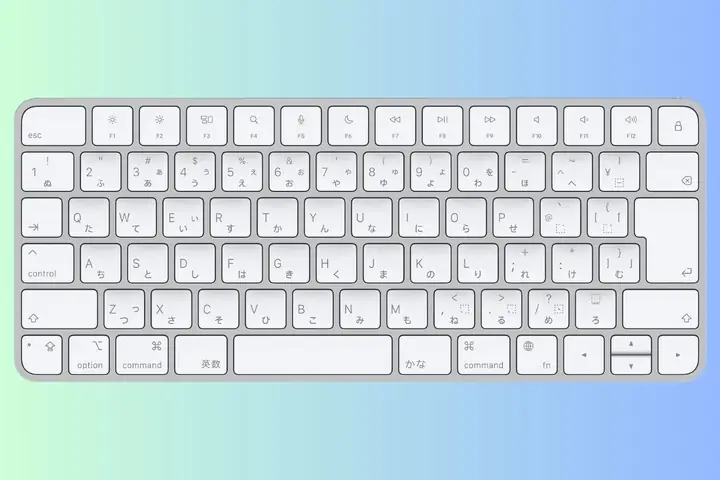
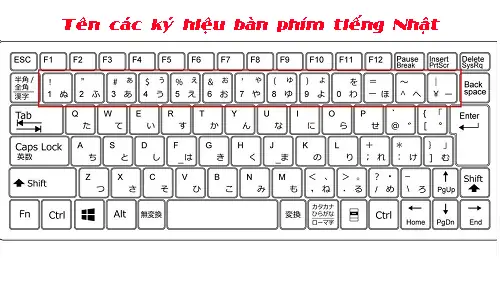
- General -> Input method: Chọn “Romaji input” (Mặc định). Đừng chọn “Kana input” trừ khi bạn dùng bàn phím vật lý bố cục JIS (có chữ Hiragana in sẵn trên phím).
- Key assignments (Phím tắt) – QUAN TRỌNG NHẤT:
Henkan(Chuyển đổi/Kanji): Space (Mặc định).Muhenkan(Không chuyển đổi/Giữ Hiragana): Ctrl + Space hoặc phím無変換(nếu có bàn phím JIS).Katakana(Chuyển sang Katakana): F7 (Rất quan trọng).Half-width Katakana(Katakana nửa chiều): F8.Full-width Alphanumeric(Chữ Latin toàn chiều): F9.Half-width Alphanumeric(Chữ Latin nửa chiều – chuẩn Anh): F10.
- Cloud suggestion / Predictive input (Dự đoán đám mây/AI): BẬT ON. Năm 2026, tính năng này học thói quen gõ của bạn cực nhanh (từ lóng, tên người, thuật ngữ chuyên ngành).
- Input history / Learning: Bật để IME nhớ từ bạn hay gõ sai -> sửa -> nó sẽ ưu tiên lần sau.
Phím tắt chuyển ngôn ngữ toàn hệ thống (System-wide):
Win + Space (Giữ Win, nhấn Space lần lượt) -> Nhanh nhất, khuyên dùng.
Alt + Shift (Cũ, dễ nhầm lẫn với phím tắt app).
Ctrl + Shift (Không khuyến khích, conflict với nhiều IDE/Editor).
2. macOS (Sonoma, Ventura, Sequoia…) – Kotoeri / Japanese IM
Mac xử lý tiếng Nhật rất “native” và mượt mà.
Cài đặt:
System Settings -> Keyboard -> Text Input -> Edit (bên dưới Input Sources) -> Dấu + -> Chọn Japanese -> Chọn Romaji (KHÔNG chọn Kana) -> Add.
Cấu hình Pro (Vào Options bên cạnh Japanese – Romaji):
Typing method: Romaji.
Live Conversion (Chuyển đổi trực tiếp – TÍNH NĂNG KILLER CỦA MAC): BẬT ON.
Cơ chế: Gõ “nihongo” -> Nó tự động biến thành “日本語” ngay lập tức mà không cần nhấn Space. Chỉ cần gõ tiếp câu sau. Muốn giữ Hiragana -> Esc. Muốn chọn Kanji khác -> Space (khi đang highlight).
Predictive candidates: Bật.
Windows-style shortcut keys: Nếu quen Windows, bật tùy chọn này để F7->Kata, F10->Half-width Alpha.
Phím tắt chuyển ngôn ngữ Mac:
Control + Space (Mặc định, giữ Ctrl nhấn Space).
Fn (Globe key) trên bàn phím Magic Keyboard mới / MacBook Pro M-series.
Tuỳ chỉnh: System Settings -> Keyboard -> Keyboard Shortcuts -> Input Sources.
3. Google Japanese Input (Mozc) – Lựa chọn “Power User” cross-platform
Nếu bạn dùng Linux (Ubuntu, Fedora, Arch…) hoặc muốn trải nghiệm nhất quán trên Win/Mac/Linux, hãy cài Google Japanese Input (phiên bản open-source là Mozc).
Ưu điểm: Từ điển khổng lồ, cập nhật từ lóng/meme/net slang nhanh nhất, đồng bộ từ điển cá nhân qua Google Account (đăng nhập Chrome), xử lý tên riêng (anime, game, Vtuber) cực chuẩn.
Cài Win/Mac: Tải installer từ trang chủ Google IME (hoặc Mozc GitHub).
Cài Linux (Ubuntu 24.04+/Fedora 40+): sudo apt install fcitx5-mozc (hoặc ibus-mozc tùy DE). Cấu hình Fcitx5/IBus thêm Japanese (Mozc).
PHẦN 3: CÀI ĐẶT TRÊN DI ĐỘNG (iOS 17/18 & Android 14/15) – GÕ “CHUYỆN” TRÊN ĐIỆN THOẠI
Có thể bạn quan tâm: Cách Ghi Nhớ Từ Vựng Tiếng Nhật Hiệu Quả Nhất Năm 2026: Bí Quyết Từ Sơ Cấp Đến Nâng Cao
Năm 2026, gõ tiếng Nhật trên điện thoại đã không còn là nỗi đau nhờ Flick Input (Flick Nhập) và Voice Input (Nhập giọng nói).
1. iPhone / iPad (iOS 17, 18 – Japanese Kana / Romaji)
Cài đặt: Settings -> General -> Keyboard -> Keyboards -> Add New Keyboard -> Japanese -> Chọn Romaji VÀ Kana (Nên bật cả 2 để chuyển đổi linh hoạt).
Hai chế độ gõ trên iOS:
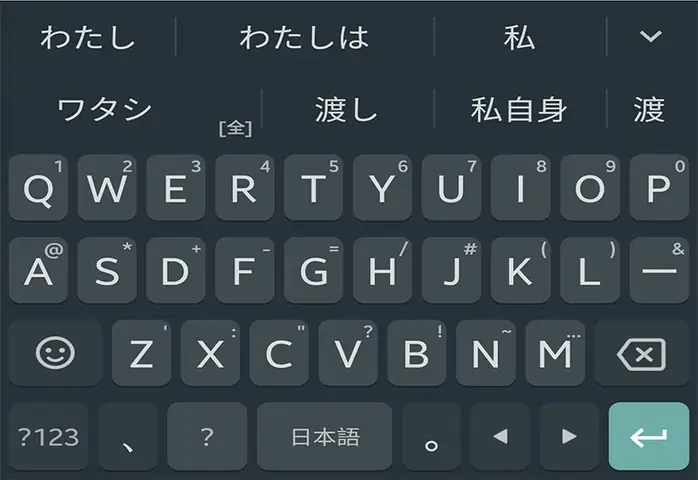
Romaji Keyboard: Gõ “ka” -> ra “か”. Giống máy tính. Phù hợp người mới, gõ văn bản dài, gõ password/email.
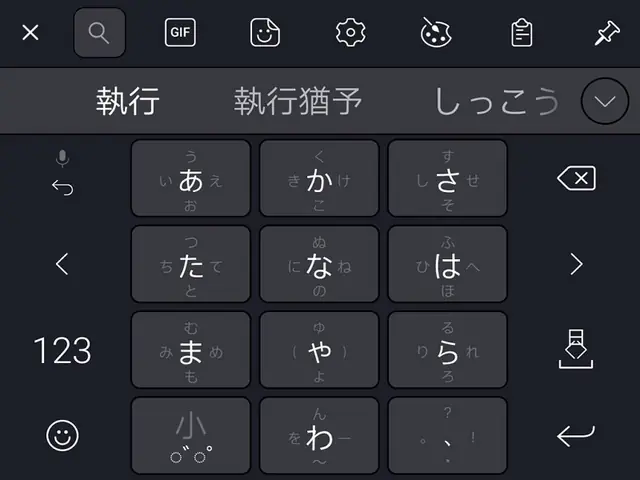
Kana Keyboard (Flick Input – Chuẩn Nhật Bản): Bố cục 10 phím (あかさたなはまやらわ).
Cơ chế: Chạm (Tap) -> Ký tự đầu (a, ka, sa…). Vuốt (Flick) Lên/Xuống/Trái/Phải -> Ký tự i, u, e, o.
Ví dụ: Phím “か” (Ka). Tap -> “か”. Vuốt lên -> “き” (Ki). Vuốt trái -> “く” (Ku). Vuốt phải -> “け” (Ke). Vuốt xuống -> “こ” (Ko).
Tại sao năm 2026 vẫn phải học Flick? Vì người Nhật 99% dùng cách này. Tốc độ gõ Flick master nhanh ngang ngửa gõ 10 ngón tay trên PC. Dự báo văn bản (Predictive text) trên iOS Kana cực thông minh.
Mẹo Pro iOS 2026:
Trackpad Mode: Giữ phím Space (hoặc giữ 2 ngón trên bàn phím) -> Biến màn hình thành trackpad để di chuyển con trỏ chính xác pixel (chỉnh sửa Kanji sai dễ dàng).
Text Replacement (Thay thế văn bản): Settings -> General -> Keyboard -> Text Replacement. Thêm shortcut: yjr -> よろしくお願いします (Yoroshiku onegaishimasu). Gõ 3 chữ cái ra cả câu văn lịch sự.
Voice Input (Mic icon): Năm 2026, Whisper/On-device Speech Recognition của Apple nhận diện tiếng Nhật chuẩn xác >98%, kể cả từ lóng, Keigo (ngữ pháp kính ngữ). Dùng để “đọc” văn bản dài thay vì gõ.
2. Android (Gboard – Google Keyboard / Simeji / flick)
Khuyên dùng: Gboard (Google Keyboard) – Tích hợp AI Google, dịch thuật real-time, tìm kiếm emoji/sticker, đồng bộ từ điển Chrome.
Cài đặt: Settings -> Languages & input -> On-screen keyboard -> Gboard -> Languages -> Add keyboard -> Japanese -> Chọn QWERTY (Romaji) và 12-key (Kana/Flick).
Tính năng “God-tier” của Gboard năm 2026:
Bilingual Typing (Gõ song ngữ): Bật Japanese + English (US) + Vietnamese cùng lúc. Gboard tự nhận diện ngôn ngữ bạn đang gõ mà không cần chuyển bàn phím. Gõ “hello” -> Anh, gõ “arigatou” -> Nhật, gõ “cam on” -> Việt. Cực kỳ tiện cho người đa ngôn ngữ.
Grammar Check / Proofread (Kiểm tra ngữ pháp AI): Nút bút chì/ngôi sao trên toolbar -> AI sửa lỗi Keigo, trợ từ (wa/ga/wo/ni), văn phong tự nhiên hơn.
Clipboard Manager: Lưu lịch sử copy (địa chỉ, số điện thoại, mẫu email Keigo) để dán nhanh.
Handwriting (Viết tay): Vẽ Kanji lên màn hình để tra từ không biết đọc.
Simeji (App Nhật Bản phổ biến):
Giao diện cực đẹp, theme anime, kaomoji (顏文字) khủng khiếp, từ điển lóng/net slang cập nhật hàng giờ. Phù hợp dân sinh viên, fan idol, Vtuber.
PHẦN 4: KỸ THUẬT GÕ NÂNG CAO – “THẦN TỐC” NHƯ NGƯỜI NHẬT (BẮT BUỌC NHỚ)
Đây là phần quan trọng nhất để tách biệt “người mới học” và “người dùng thành thạo”.
1. Quy tắc gõ Romaji “Chuẩn Microsoft/Google/Apple” (Hepburn Modified)
Có thể bạn quan tâm: Cách Ghép Từ Trong Tiếng Nhật: Hướng Dẫn Toàn Diện Từ Cơ Bản Đến Nâng Cao Cho Năm 2026
- n + nguyên âm (a,i,u,e,o) / y / n / ‘ : Gõ
nnhoặcn'(n + apostrophe) để raん(n).- Ví dụ:
kan'non-> かんのん (Kannon).sen'nen-> せんねん (Sennen). Gõkanon-> かのん (Kanon – sai).
- Ví dụ:
- Sokuon (促音 – っ nhỏ – double consonant): Gõ đôi phụ âm đầu tiên.
- Ví dụ:
kitte-> きって (Kitte – tem).gakkou-> がっこう (Gakkou – trường).zasshi-> ざっし (Zasshi – tạp chí).
- Ví dụ:
- Chōon (長音 – 音 kéo dài):
- Hiragana: Gõ thêm nguyên âm.
okaasan-> おかあさん (Okaasan – mẹ).oniisan-> おにいさん (Oniisan – anh). - Katakana: Dùng dấu
-(phím trừ/gạch ngang).koohii-> コーヒー (Koohii).suupa-> スーパー (Suupaa – siêu thị).
- Hiragana: Gõ thêm nguyên âm.
- Yōon (拗音 – Ký tự ghép ya/yu/yo nhỏ): Gõ phụ âm +
y+ nguyên âm.- Ví dụ:
kya-> きゃ,shu-> しゅ,ryo-> りょ. Lưu ý:ja, ju, jothường gõja, ju, jo(thay vìzya, zyu, zyo).
- Ví dụ:
- Small Vowels (小さいあいうえお): Dùng
xhoặcltrước nguyên âm.xa/la-> ぁ (a nhỏ).xtu/ltu-> っ (tsu nhỏ – cách khác để gõ sokuon).
2. Phím tắt chuyển đổi “Thần thánh” (F-Keys) – Làm việc không cần chuột
Sau khi gõ xong Romaji (đang ở dạng Hiragana có gạch dưới), KHÔNG nhấn Enter ngay. Hãy dùng:
| Phím | Chức năng | Ví dụ (Gõ nihongo) |
|---|---|---|
Space |
Chuyển đổi Kanji (Dự đoán từ/Kanji) | 日本語, 日語, 二本語… |
Enter |
Xác nhận kết quả hiện tại | 日本語 |
Esc |
Hủy chuyển đổi, về Hiragana gốc | にほんご |
F6 |
Chuyển toàn bộ thành Hiragana | にほんご |
F7 |
Chuyển toàn bộ thành Katakana (Đầy đủ) | ニホンゴ |
F8 |
Chuyển thành Half-width Katakana (Katakana nửa chiều) | ニホンゴ |
F9 |
Chuyển thành Full-width Alphanumeric (Chữ Latin toàn chiều) | nihongo |
F10 |
Chuyển thành Half-width Alphanumeric (Chữ Latin chuẩn Anh) | nihongo |
Ctrl + P / Up |
Chọn ứng viên (Candidate) phía trên | |
Ctrl + N / Down |
Chọn ứng viên phía dưới | |
Ctrl + B / Left |
Di chuyển con trỏ trái (trong đoạn gạch dưới) | |
Ctrl + F / Right |
Di chuyển con trỏ phải |
Workflow chuyên nghiệp 2026: Gõ câu ->
Space(chuyển Kanji) -> Nếu từ nào sai ->Ctrl+Leftnhảy tới từ đó ->Spacechọn Kanji đúng ->Ctrl+Rightnhảy tiếp ->Enterxác nhận cả câu. Không bao giờ dùng chuột click chuột phải chọn từ.
3. Kỹ thuật “Phrase Conversion” (Chuyển đổi cụm từ) – Tăng tốc 300%
Đừng gõ từ này chuyển, từ kia chuyển. Gõ cả câu/đoạn văn -> Nhấn Space 1 lần.
Gõ: watashiwanihongawakari masen (tự động hiểu phân cách từ).
Nhấn Space 1 lần -> IME/AI sẽ phân tích ngữ pháp, chia từ (Wakachi-gaki) và chuyển toàn bộ: 私は日本語わかりません (hoặc 分かりません).
Chỉ cần Ctrl+Left/Right sửa chỗ nào sai (vd: わかりません -> 分かりません).
4. Đăng ký từ vựng cá nhân (User Dictionary / 単語登録) – Bí mật của Dịch giả/SE
Bạn gõ email -> ra メールアドレス: [email protected]. Gõ addr -> ra 〒100-0001 東京都千代田区.... Gõ yjr -> よろしくお願いいたします..
Win (MS IME): Chuột phải “A/あ” -> Add word (単語の追加) -> Điền: Word (Kanji/Kana), Reading (Romaji/Hiragana), Part of Speech (보통 명사/단축키).
Mac: System Settings -> Keyboard -> Text Replacements (Thay thế văn bản) -> +.
Mobile (Gboard/iOS): Settings -> Dictionary / Text Replacement.
Sync 2026: Đăng nhập Microsoft Account / Google Account / Apple ID -> Từ điển cá nhân đồng bộ ngay lập tức giữa Laptop, Desktop, Phone, Tablet.
PHẦN 5: XỬ LÝ CÁC TRƯỜNG HỢP “KHÓ CHỊU” THƯỜNG GẶP
1. Gõ Kanji không biết đọc (Tra cứu từ điển)
- Windows:
Win + .(Chấm) hoặcWin + ;-> Tab Ký hiệu (Omega) -> Chọn IME Pad (Phím mềm IME) -> Vẽ tay (Mouse/Stylus) Kanji -> Chèn. - Mac:
Control + Command + Space(Character Viewer) -> Tìm kiếm theo bộ thủ (Radical) hoặc vẽ trackpad. - Mobile/Web: Dùng Mazii, Jisho.org, Takoboto, Google Translate (Viết tay). Năm 2026, Google Lens/Apple Live Text quét ảnh Kanji (từ sách, màn hình, biển báo) -> Copy text -> Tra nghĩa cực nhanh.
2. Gõ ký hiệu đặc biệt, Kaomoji, Emoji Nhật
- Gõ từ khóa rồi nhấn Space/F6/F7:
kao/kaomoji/emoji-> Ra hàng trăm biểu tượng: (。・ω・。), (ノ◕ヮ◕)ノ:・゚✧, ┌(・。・)┘♪yajirushi/arrow-> ← ↑ → ↓ ⇒ ⇔kigou/mark-> ※ ★ ☆ ◆ ◇ ■ □ ● ○ ◎suuji/number-> ① ② ③ ④ ⑤ (Số tròn), ㊱ ㊲ (Số tròn lớn), Ⅰ Ⅱ Ⅲ (La Mã).kaku/kigou-> 【 】 『 』 「 」 《 》 〈 〉 〔 〕.
- Windows 11/10:
Win + .(Chấm) -> Mở bảng Emoji/Kaomoji/Symbols hệ thống (Hỗ trợ tìm kiếm tiếng Việt: gõ “tim” -> ra ❤️🧡💛).
3. Gõ địa chỉ, số điện thoại, ngày tháng (Format Nhật)
Có thể bạn quan tâm: Hướng Dẫn Chi Tiết Cách Ghi Ngày Tháng Năm Trong Tiếng Nhật: Chuẩn Mực 2026, Từ Cơ Bản Đến Nâng Cao
- Địa chỉ: Gõ
yuubin-> Nhấn Space -> Chọn〒mark. Gõ mã bưu chính 7 số (vd:1000001) -> Space -> Tự động ra〒100-0001 東京都千代田区. - Ngày tháng: Gõ
kyou(hôm nay) -> Space ->2026年1月15日/令和8年1月15日. Gõrainen(năm sau) ->2027年/令和9年. - Số điện thoại: Gõ
denwa-> 📞 / ☎. Gõ số -> Tự động format03-XXXX-XXXXhoặc090-XXXX-XXXX.
4. Vấn đề “Gõ tiếng Việt (Telex/VNI) bị conflict với tiếng Nhật”
- Vấn đề: Gõ tiếng Nhật xong quên tắt IME, sang gõ tiếng Việt Telex (vd:
ddaw->đawthay vìđâu) hoặc ngược lại. - Giải pháp 2026:
- Dùng phím tắt
Win+Space/Ctrl+Space/Fnchuyên nghiệp (Thái độ: Luôn biết mình đang ở mode “A” hay “あ”). - Cài bộ gõ tiếng Việt hỗ trợ “Auto-switch” (Tự động chuyển): Như EVKey, OpenKey, Bamboo (Mac). Chúng phát hiện ngữ cảnh: Trong ô nhập liệu tiếng Nhật -> Tự tắt Telex. Trong ô chat Zalo/FB -> Tự bật Telex.
- Gboard Android (Bilingual): Bật cả Japanese + Vietnamese Telex cùng lúc. AI tự nhận diện. Đây là giải pháp tốt nhất trên Mobile.
- Dùng phím tắt
PHẦN 6: XU HƯỚNG VÀ CÔNG CỤ HỖ TRỢ NĂM 2026 (AI-FIRST)
1. AI Rewrite / Polish (Viết lại/Làm mượt văn bản)
- Microsoft Editor (Word/Outlook/Edge), Grammarly, DeepL Write, Notion AI, Google Docs “Help me write”: Gõ thô tiếng Nhật (hoặc gõ tiếng Việt -> Dịch sang Nhật) -> Chọn đoạn -> Nhấn chuột phải -> Rewrite in Keigo / Polish / Make formal.
- Use case: Viết email xin việc, báo cáo, liên lạc nghiệp vụ. Năm 2026, AI hiểu ngữ cảnh Keigo (Sonkeigo/Kenjougo/Teineigo) tốt hơn người học N2/N1 nhiều năm.
2. Voice Typing (Nhập giọng nói) – Chuẩn “Hands-free”
- Win + H (Windows 11 Voice Typing – dùng Azure AI).
- Mac:
Fnx2 (hoặc Edit -> Start Dictation). - Mobile: Nút Mic trên bàn phím.
- Độ chính xác 2026: Gần 99% với tiếng Nhật chuẩn (Hyojungo). Nhận diện cả dấu câu (
, 。) và ngắt dòng. Khuyên dùng: Soạn thảo email dài, ghi chú cuộc họp, viết nhật ký.
3. OCR + Translate Real-time (Quét dịch ngay)
- Google Lens / Apple Live Text / Microsoft Lens: Chụp ảnh màn hình, sách báo, menu nhà hàng -> Chọn văn bản -> Dịch sang Việt/Anh ngay trên ảnh.
- Browser Extension (Language Reactor, Dualsub, Yomitan): Xem Netflix/YouTube/Apple TV+ phụ đề song ngữ, hover tra từ, xuất Anki. Học tiếng Nhật qua nội dung bản địa (Immersion) hiệu quả nhất năm 2026.
4. Anki / Flashcard với TTS (Text-to-Speech) Neural
- Dùng AnkiDroid / AnkiMobile / Anki Desktop + Add-on AwesomeTTS / HyperTTS (dùng Voice Google Cloud / Azure / OpenAI TTS).
- Gõ từ vựng -> Tự động phát âm chuẩn Tokyo Pitch Accent. Học từ vựng kết hợp gõ + nghe + nói.
PHẦN 7: BÀI TẬP THỰC HÀNH TUẦN ĐẦU TIÊN (ROADMAP 7 NGÀY)
| Ngày | Mục tiêu | Nội dung chi tiết |
|---|---|---|
| Ngày 1 | Cài đặt & Làm quen | Cài IME (Win/Mac/Mobile). Bật Cloud Suggestion, Live Conversion (Mac). Học phím tắt Win+Space / Ctrl+Space. Gõ 50 câu Hiragana đơn giản (a, i, u, e, o, ka, ki…). |
| Ngày 2 | Chinh phục F-Keys & Chuyển đổi | Luyện Space (Kanji), F6 (Hira), F7 (Kata), F10 (Eng), Esc (Hủy). Gõ 20 câu: “Watashi wa Tên desu”, “Kore wa pen desu”, “Nihongo wa muzukashii”. Chuyển đổi Kanji/Kata liên tục. |
| Ngày 3 | Quy tắc gõ đặc biệt (Sokuon, Choon, Youon) | Luyện gõ: kitte, gakkou, zasshi, satto, yappari (っ). okaasan, oniisan, sensei, toukyou (ー/nguyên âm đôi). kya, kyu, kyo, sha, shu, sho, rya, ryu, ryo (ゃゅょ). |
| Ngày 4 | Kỹ thuật Cụm từ (Phrase Conversion) | Gõ 10 câu dài (15-20 từ). Chỉ nhấn Space 1 lần ở cuối câu. Dùng Ctrl+Left/Right + Space sửa lỗi Kanji. Không dùng chuột. |
| Ngày 5 | Đăng ký Từ điển cá nhân (User Dict) | Đăng ký: Email, SĐT, Địa chỉ, Chữ ký email (Keigo), 10 cụm từ lóng/net slang hay dùng (vd: w -> 笑, kusa -> 草, oke -> オッケー). Test gõ tắt. |
| Ngày 6 | Mobile Flick Input (Nếu dùng iOS/Android) | Bật Japanese Kana (12-key). Luyện vuốt (Flick) 50 âm. So sánh tốc độ Romaji vs Flick. Bật Voice Input thử đọc 1 đoạn văn. |
| Ngày 7 | Thực chiến & AI Assist | Viết 1 email nghiệp vụ giả định (Xin nghỉ, Hỏi thông tin, Cảm ơn). Dùng AI (Copilot/Gemini/DeepL) kiểm tra Keigo. Gõ toàn bộ không nhìn bàn phím (Touch typing). |
PHẦN 8: CÂU HỎI THƯỜNG GẶP (FAQ) – CẬP NHẬT 2026
Q: Nên học gõ Kana (Flick) hay Romaji?
A: Học song song.
PC: Bắt buộc Romaji (QWERTY). Gõ Kana trên PC (JIS layout) cực kỳ thiểu nhỏ, không đáng học.
Mobile: Bắt buộc Flick (Kana 12-key). Đây là chuẩn quốc gia Nhật. Romaji trên mobile gõ chậm, dễ sai (nhấn nhầm phím gần nhau).
Mẹo: Não bộ bạn sẽ tự chuyển đổi ngữ cảnh: Ngồi bàn phím -> Tư duy Romaji. Cầm điện thoại -> Ngón tay tự Flick.
Q: Microsoft IME hay Google Japanese Input (Mozc) tốt hơn?
A: Năm 2026, Microsoft IME (Win) và Kotoeri (Mac) đã đủ tốt cho 95% người dùng (nhẹ, tích hợp OS, AI dự đoán mạnh).
Dùng Google IME/Mozc nếu: Bạn dùng Linux, hoặc cần đồng bộ từ điển cá nhân chặt chẽ qua Chrome/Google Account trên nhiều OS khác nhau, hoặc làm dịch thuật chuyên ngành (y khoa, pháp luật, IT) cần từ điển chuyên biệt mạnh.
Q: Gõ n (ん) trước y/n/nguyên âm bị lỗi (vd: kanya ra かんや thay vì かんや – đúng rồi, nhưng kan'ya ra かんや – cũng đúng). Khi nào dùng ' (apostrophe)?
A: Dùng ' (hoặc nn) chỉ khi n đứng trước nguyên âm (a,i,u,e,o), y, hoặc n.
kan'i (簡易) -> kan'i hoặc kanni.
kanya (勘弥 – tên riêng) -> kanya (Không cần ' vì ny là một cặp ghép yōon).
konnyaku (こんにゃく) -> konnyaku (đôi n).
Tóm gọn: Gõ nn (hoặc n') cho ん độc lập. Gõ bình thường cho ん trong nya, nyu, nyo.
Q: Tại sao gõ tu ra つ (Tsu) nhưng gõ tsu cũng ra つ? Nên gõ cái nào?
A: Cả 2 đều được (Hepburn vs Kunrei-shiki). Khuyến khích gõ tsu (Hepburn) vì:
1. Chuẩn quốc tế, phù hợp phát âm thực tế.
2. Gõ tsu nhất quán với sha, shu, sho, cha, chu, cho.
3. Tránh nhầm lẫn: tu (Tsu) vs tyu (Chu – Kunrei) -> Rối não. Gõ tsu / chu (Hepburn) thì rõ ràng hơn.
Q: Cách gõ dấu ・ (Nakaguro – chấm giữa) dùng cho tên Katakana?
A: Gõ nakaguro -> Space -> Chọn ・. Hoặc gõ kigou/mark -> Chọn. Trên Mac: Option + Shift + ; (hoặc Option + 7 tùy layout). Trên Win: Alt + 0183 (Numpad).
Q: Làm sao gõ được Kanji cũ (Kyujitai) hay Kanji hiếm (Jinmeiyo/Kokuji)?
A:
1. Gõ Reading (On/Kun) -> Space lướt xuống cuối danh sách ứng viên (Candidate list) -> Chọn “IME Pad” / “Character List” / “All candidates”.
2. Dùng Yomitan / Rikaikun / 10ten Reader (Extension trình duyệt) hover chuột -> Copy Kanji.
3. Tra trên Kanji.jitenon.jp hoặc Wiktionary -> Copy.
KẾT LUẬN: GÕ TIẾNG NHẬT LÀ “CỬA NGỌ” – HÃY LÀM CHỦ NÓ NGAY HÔM NAY
Việc “gõ tiếng Nhật” không chỉ là kỹ năng máy móc, đó là cổng thông tin dẫn bạn tới kho tri thức khổng lồ: đọc báo NHK, Yahoo News Japan; xem raw anime/manga/game; tìm tài liệu kỹ thuật trên Qiita/Zenn; làm việc remote cho công ty Nhật; chat với bạn bè Nhật qua Line/Twitter (X)/Discord.
Năm 2026, rào cản công nghệ đã gần như bị xóa bỏ: AI dự đoán, nhập giọng nói, chuyển đổi cụm từ thông minh, đồng bộ đám mây. Chỉ còn lại rào cản thói quen của bạn.
Hành động ngay hôm nay:
1. Cài đặt IME chuẩn (bỏ qua các phần mềm gõ thứ 3 cũ kỹ).
2. Bật Cloud Suggestion / Live Conversion.
3. Đăng ký User Dictionary cho 5 thứ hay dùng nhất (Email, SĐT, Địa chỉ, Chữ ký, Mẫu câu Keigo).
4. Luyện F7 (Katakana), F10 (Anh), Space (Kanji), Esc (Hủy) cho thành phản xạ.
5. Chuyển sang Flick Input trên điện thoại.
Sau 2 tuần luyện tập có ý thức (Deliberate Practice) theo roadmap 7 ngày ở trên, bạn sẽ thấy tốc độ gõ tiếng Nhật của mình không kém gì gõ tiếng Việt. Chúc bạn sớm đạt level “Gõ mù 10 ngón, chuyển Kanji không cần nhìn màn hình” – tiêu chuẩn của một Pro Japanese User năm 2026!
Từ khóa liên quan: #CachGoTiengNhat #JapaneseIME #MicrosoftIME #GoogleJapaneseInput #MacKotoeri #FlickInput #TouchTypingJapanese #HocTiengNhat2026 #KyThuatGoBanPhim #UserDictionary #KeigoEmail #AIVoiceTyping.