
Trong bối cảnh hội nhập quốc tế sâu rộng và nhu cầu học tập, làm việc với đối tác Nhật Bản ngày càng tăng cao tại Việt Nam, việc cài đặt tiếng Nhật cho máy tính trở thành một kỹ năng cơ bản bắt buộc. Đến năm 2026, cả Windows 11 (phiên bản 23H2/24H2) và macOS Sonoma/Ventura đều đã tối ưu hóa quá trình này rất tốt, tuy nhiên nhiều người dùng vẫn gặp khó khăn do không nắm rõ các bước bật chế độ nhập (IME), chuyển đổi giữa Romaji/Kana/Kanji hoặc cài đặt bàn phím ảo.
Bài viết này sẽ cung cấp hướng dẫn mới nhất năm 2026, chi tiết từng bước, kèm theo mẹo xử lý lỗi thường gặp và cấu hình nâng cao để bạn gõ tiếng Nhật “như người bản xứ” ngay trên thiết bị của mình.
PHẦN 1: CÀI ĐẶT TIẾNG NHẬT TRÊN WINDOWS 10/11 (CẬP NHẬT 2026)
Windows 11 là hệ điều hành chủ lực năm 2026, giao diện Settings (Cài đặt) đã thay đổi khá nhiều so với Windows 10. Dưới đây là quy trình chuẩn cho cả hai phiên bản.
1.1. Thêm gói ngôn ngữ tiếng Nhật (Language Pack)
Trên Windows 11 (2026 – Phiên bản 23H2/24H2):
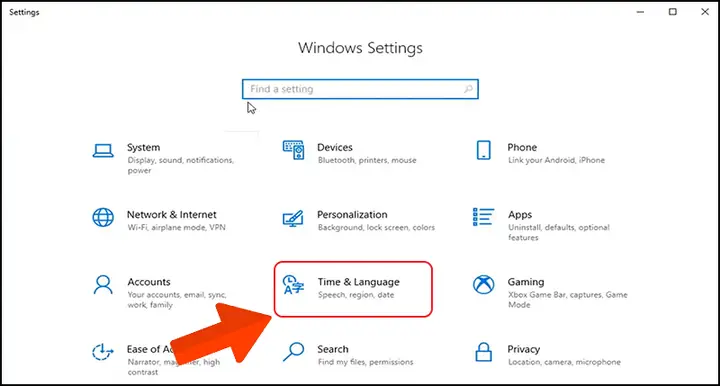
1. Nhấn phím tắt Win + I để mở Settings.
2. Chọn Time & language (Thời gian và ngôn ngữ) ở thanh bên trái.
3. Chọn Language & region (Ngôn ngữ và khu vực).
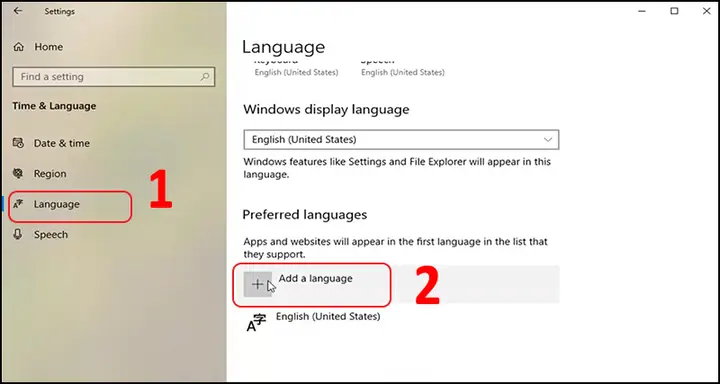
4. Trong mục Preferred languages, nhấn nút Add a language (Thêm ngôn ngữ).
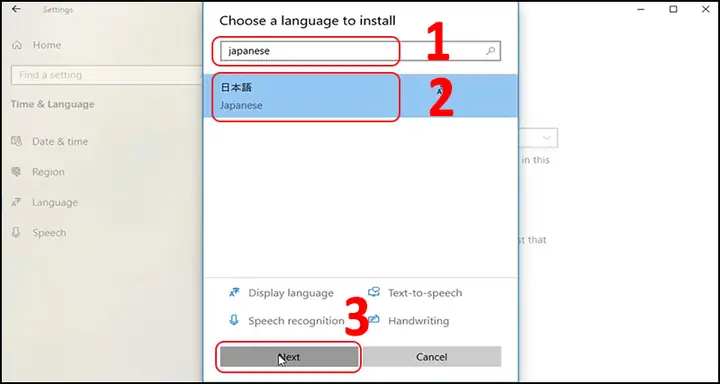
5. Gõ “Japanese” hoặc “Tiếng Nhật” vào ô tìm kiếm -> Chọn Japanese (日本語) -> Nhấn Next.
6. Quan trọng năm 2026: Mặc định Windows sẽ tích các tùy chọn: Language pack, Text-to-speech, Handwriting, Basic typing. Bạn nên giữ nguyên tất cả để có trải nghiệm tốt nhất (nhận diện viết tay, đọc văn bản). Nhấn Install.
7. Chờ tải và cài đặt (có thể cần khởi động lại máy nếu được yêu cầu).
Trên Windows 10 (Vẫn còn phổ biến năm 2026):
1. Win + I -> Time & Language -> Language.
2. Nhấn + Add a preferred language.
3. Tìm Japanese -> Next -> Install.
Có thể bạn quan tâm: Hướng Dẫn Chi Tiết Cách Chỉnh Máy Lạnh Toshiba Tiếng Nhật Mới Nhất 2026: Từ Cơ Bản Đến Nâng Cao
1.2. Cấu hình Microsoft IME (Bộ gõ tiếng Nhật chuẩn) – Bước Quan Trọng Nhất
Sau khi cài xong gói ngôn ngữ, bạn chưa thể gõ được Kanji/Kana ngay lập tức nếu không cấu hình IME. Đây là lúc nhiều người mắc lỗi.
- Vẫn ở trang Language & region (Win 11) hoặc Language (Win 10).
- Tìm Japanese (日本語) trong danh sách -> Nhấn biểu tượng 3 chấm (…) hoặc mũi tên xuống -> Chọn Language options (Tùy chọn ngôn ngữ).
- Kéo xuống mục Keyboards (Bàn phím) -> Nhấn Microsoft IME -> Chọn Options (Tùy chọn).
- Cửa sổ Microsoft IME Settings hiện ra (Giao diện mới năm 2024-2026):
- General (Chung):
- Input mode: Chọn Hiragana (mặc định gõ Hiragana) hoặc Katakana tùy thói quen. Khuyên dùng Hiragana.
- Key template: Chọn Microsoft IME (mặc định) hoặc ATOK nếu bạn quen tay kiểu gõ ATOK.
- Keys (Phím tắt) – CỰC KỲ QUAN TRỌNG:
- Tìm mục Key assignments (Gán phím) hoặc Customize keys.
- Đảm bảo phím chuyển đổi Input mode (On/Off) được đặt là:
Alt +(Backquote/Phím grave – phím bên trái số 1) hoặcCtrl + SpacehoặcShift + CapsLock. Mặc định Windows 11 2026 thường làAlt +. Bạn có thể đổi thànhCtrl + Spacenếu quen macOS. - Phím chuyển Hiragana/Katakana: Thường là
Alt + CapsLockhoặcCtrl + CapsLock.
- Appearance (Giao diện):
- Bật Use candidate window from previous version nếu bạn thích hộp gợi ý Kanji kiểu cũ (Windows 10 style) thay vì thanh gợi ý nổi mới (Modern style) của Win 11.
- Cloud Suggestion / Dự đoán đám mây: Bật ON để IME gợi ý từ vựng mới, slang, tên riêng chính xác hơn (cần kết nối internet).
- General (Chung):
1.3. Cách chuyển đổi và gõ cơ bản (Thao tác năm 2026)
Sau khi cài xong, bạn sẽ thấy biểu tượng あ (Hiragana) hoặc A (Chế độ Anh/Vi) ở thanh Taskbar (góc dưới bên phải).
- Bật/Tắt IME: Nhấn
Alt +(phím dấu huyềnbên trái số 1) hoặcWin + Space` để chuyển qua lại giữa Tiếng Việt/Anh và Nhật. - Chế độ gõ Romaji (Mặc định): Gõ
ka-> raか, gõkanji-> raかんじ-> Nhấn Space để chuyển Kanji (漢字) -> Nhấn Enter để xác nhận. - Chuyển Katakana nhanh: Gõ xong từ (ví dụ
kohi) -> NhấnF7để chuyển toàn bộ thành Katakana (コーヒー). Hoặc gõko-hi-(có dấu gạch ngang) để IME hiểu là âm vần dài. - Gõ Kanji khó: Gõ reading (cách đọc) -> Nhấn Space nhiều lần để duyệt danh sách gợi ý -> Nhấn Enter.
- Chuyển đổi Hiragana <-> Katakana cho từ đã gõ: Bôi đen từ -> Nhấn
F7(Katakana),F6(Hiragana),F8(Hán Việt/Kanji bán góc),F9(Romaji toàn góc),F10(Romaji bán góc).
PHẦN 2: CÀI ĐẶT TIẾNG NHẬT TRÊN MACOS (SONOMA/SEQUOIA – NĂM 2026)
MacBook/Mac là lựa chọn hàng đầu cho dân văn phòng, thiết kế và lập trình năm 2026. macOS xử lý tiếng Nhật rất “native” và mượt mà.
2.1. Thêm nguồn nhập tiếng Nhật
- Nhấn menu Apple () -> System Settings (Cài đặt Hệ thống).
- Chọn Keyboard (Bàn phím) ở thanh bên.
- Mục Text Input (Nguồn nhập văn bản) -> Nhấn nút Edit (Chỉnh sửa).
- Nhấn dấu + (Cộng) góc dưới bên trái.
- Tìm Japanese -> Chọn Japanese – Romaji (Gõ Latinh chuyển Kana/Kanji) -> Nhấn Add.
- Lưu ý: Nên thêm cả Japanese – Kana (Bàn phím Kana trực tiếp – kiểu JIS) nếu bạn học gõ 10 ngón theo chuẩn Nhật.
- macOS sẽ hỏi: “Do you want to add Japanese to the Input menu in the menu bar?” -> Chọn Add.
2.2. Cấu hình nâng cao Japanese – Romaji (Quan trọng cho năm 2026)

Có thể bạn quan tâm: Hướng Dẫn Chi Tiết Cách Chỉ Đường Tiếng Nhật: Từ Cơ Bản Đến Nâng Cao, Cập Nhật Xu Hướng 2026
Vẫn ở mục Text Input, chọn Japanese – Romaji -> Nhấn biểu tượng i (Info) bên cạnh.
- Input Mode (Chế độ nhập):
- Hiragana: Mặc định.
- Katakana: Chọn nếu hay gõ Katakana.
- Romaji: Chỉ gõ Latinh.
- Khuyên dùng: Để Hiragana.
- Typing Method (Phương pháp gõ):
- Romaji: Gõ
ka->か. (Phổ biến nhất). - Kana: Gõ phím Kana trực tiếp (Cần bàn phím JIS hoặc nhớ layout).
- Romaji: Gõ
- Live Conversion (Chuyển đổi trực tiếp – TÍNH NĂNG “KILLER” CỦA MAC):
- BẬT ON. Tính năng này cho phép bạn gõ liên tục câu văn (Romaji) -> macOS tự động chuyển thành Kanji/Kana Hiragana 섞 nhau mà không cần nhấn Space. Chỉ cần gõ xong câu -> Nhấn Enter. Rất nhanh và thông minh (AI on-device).
- Predictive Candidates (Ứng viên dự đoán): Bật ON để thấy gợi ý từ vựng phía trên thanh Touch Bar hoặc cửa sổ gợi ý.
- Windows-style shortcut keys: Nếu chuyển từ Windows sang Mac, hãy BẬT tùy chọn này. Nó sẽ map phím
Ctrl + Space(hoặcAlt +) để chuyển IME giống Windows, giúp bạn không bị rối muscle memory.
2.3. Phím tắt chuyển đổi ngôn ngữ trên Mac (2026)
- Mặc định:
Control (Ctrl) + Space(Giữ Ctrl nhấn Space liên tục để chọn menu) hoặcFn(Globe key) trên bàn phím Magic Keyboard mới. - Tùy chỉnh (Khuyên dùng cho người dùng Windows): Vào System Settings -> Keyboard -> Keyboard Shortcuts… -> Input Sources -> Đặt Select next source in Input menu là
Option + SpacehoặcCommand + Space(nếu không dùng Spotlight). - Chuyển Hiragana/Katakana/Romaji trong IME:
Control + J: HiraganaControl + K: KatakanaControl + L: Full-width Romaji (Romaji toàn góc)Control + ;: Half-width Romaji (Romaji bán góc)Space: Chuyển Kanji (khi tắt Live Conversion) hoặc xác nhận.Enter: Xác nhận (khi bật Live Conversion).
PHẦN 3: CÁC BÀN PHÍM ẢO & CÔNG CỤ HỖ TRỢ GÕ TIẾNG NHẬT NĂM 2026
Ngoài IME mặc định của hệ điều hành, năm 2026 xuất hiện nhiều công cụ mạnh mẽ hơn cho nhu cầu chuyên sâu.
3.1. Google Japanese Input (Mozc) – “Quốc dân” cho Windows/Linux
- Ưu điểm: Từ điển khổng lồ, cập nhật slang/từ mới liên tục (tích hợp Google Search), gõ dự đoán cực chuẩn, hỗ trợ gõ tiếng Việt song song (tắt IME Vi, bật IME Nhật ngay).
- Cài đặt 2026: Tải tại
google.com/ime(Windows) hoặc dùng bản mởMozctrên Linux (Ubuntu/Fedora). - Mẹo: Cài xong -> Settings -> Keymap -> Chọn “MS-IME” hoặc “ATOK” để phím tắt quen thuộc.
3.2. ATOK (JustSystems) – Chuẩn chuyên nghiệp (Có phí)
- Dành cho dịch thuật, báo chí, xuất bản. Khả năng chuyển đổi Kanji theo ngữ cảnh (Context-aware) tốt nhất thị trường. Năm 2026 có bản ATOK Passport (trả phí hàng tháng/năm) đồng bộ đám mây đa thiết bị.
3.3. Bàn phím ảo trực tuyến (Không cần cài đặt)
- Lexilogos Japanese Keyboard: Gõ trực tiếp trên web, hỗ trợ cả Hiragana, Katakana, Kanji (tra từ điển).
- Google Translate / DeepL: Nhấn biểu tượng bàn phím ở ô nhập -> Chọn Japanese. Dùng gấp cho việc copy/paste nhanh.
3.4. Trên Mobile (iOS/Android 2026) – Đồng bộ với máy tính
Có thể bạn quan tâm: Cách Chơi Chữ Trong Tiếng Nhật: Từ Cơ Bản Đến Nâng Cao, Xu Hướng 2026 Và Bí Mật “dajare” Của Người Bản Xứ
- iOS 17/18: Settings -> General -> Keyboard -> Keyboards -> Add New Keyboard -> Japanese -> Chọn Romaji & Kana. Tính năng Live Conversion trên iOS năm 2026 đã cực thông minh.
- Android 14/15 (Gboard): Cài Gboard -> Languages -> Add Japanese -> Chọn QWERTY (Romaji) và 12-key (Flick input). Gboard đồng bộ từ điển cá nhân với Chrome/Google Account trên PC.
PHẦN 4: XỬ LÝ CÁC LỖI THƯỜNG GẶP NĂM 2026 (TROUBLESHOOTING)
Lỗi 1: “Cài xong nhưng không gõ được tiếng Nhật, chỉ gõ được A, B, C”
- Nguyên nhân: Chưa bật IME / Đang ở chế độ “A” (Direct Input / Half-width Alphanumeric).
- Sửa: Nhìn góc màn hình (Taskbar/Menu bar). Nếu thấy chữ
A-> Nhấn phím tắt chuyển IME (Alt +trên Win,Ctrl + Spacetrên Mac) cho đến khi thấyあ. Hoặc click chuột vào biểu tượng -> Chọn Hiragana.
Lỗi 2: Gõ n + a ra な (na) nhưng gõ n + n ra ん (n) rồi な (nna) thay vì んあ (n’a)
- Quy tắc Romaji chuẩn: Phải gõ
n'a(n + dấu nháy đơn + a) để raんあ(n’a). Hoặc gõnnađể raんな. IME hiện đại (Google IME, MS IME 2026, macOS Live Conversion) đã thông minh hơn, nhưng vẫn nên tập thói quen gõ dấu'(apostrophe) để tách âm “n” (ん) và nguyên âm tiếp theo.
Lỗi 3: Gõ tsu ra つ nhưng muốn gõ っ (Sokuon – âm đôi/tiểu)
- Cách gõ: Gõ đUBLE phụ âm đầu tiên của âm tiết sau.
kitte(きって) – Kitté (bưu kiện).gakkou(がっこう) – Gakkō (trường học).zasshi(ざっし) – Zasshi (tạp chí).
- Lưu ý: Cuối câu hoặc trước dấu câu, gõ
ltuhoặcxtuđể raっđơn lẻ.
Lỗi 4: Gõ wo ra を (trợ từ) nhưng muốn gõ うぉ (Wo – như trong “Walkman” ウォークマン)
- Gõ
uwohoặcwo(tùy IME, Google IME/MS IME mới hỗ trợwo->を,uwo->うぉ).
Lỗi 5: Mất biểu tượng ngôn ngữ trên Taskbar Windows 11
Có thể bạn quan tâm: Hướng Dẫn Chi Tiết Cách Chào Hỏi Bằng Tiếng Nhật: Từ Cơ Bản Đến Nâng Cao (cập Nhật 2026)
- Settings -> Personalization -> Taskbar -> Taskbar behaviors -> Bật Show the language bar / Touch keyboard. Hoặc
Win + Spacevẫn hoạt động ẩn.
Lỗi 6: macOS Live Conversion gõ sai Kanji liên tục
- Tắt Live Conversion trong Settings IME (xem Phần 2.2) -> Quay về gõ truyền thống (Space để chọn Kanji).
- Hoặc bấm
Control + Delete(hoặcEsc) để hủy chuyển đổi tự động cho từ vừa gõ.
PHẦN 5: MẸO GÕ TIẾNG NHẬT “PRO” NĂM 2026 (TĂNG TỐC ĐỘ LÊN 200%)
5.1. Sử dụng “User Dictionary” (Từ điển người dùng) – Đăng ký từ vựng riêng
Bạn hay gõ tên riêng, địa danh, thuật ngữ chuyên ngành (IT, Y khoa, Kế toán) mà IME không nhận ra?
Windows (MS IME): Right-click biểu tượng あ -> Add word (Đăng ký từ) -> Nhập Reading (Cách đọc Romaji/Hiragana) + Display (Kanji/Kana mong muốn) + Part of speech (Danh từ/Tên riêng). Ví dụ: Reading: shachou -> Display: 社長 (Tổng giám đốc).
macOS: System Settings -> Keyboard -> Text Replacements (Thay thế văn bản) -> Dấu +. Hoặc trong IME Options -> User Dictionary.
Google IME: Tool icon -> Dictionary Tool -> Add.
5.2. Tận dụng “Conversion Candidates” (Danh sách ứng viên) thông minh
- Khi gõ
kaisya(かいしゃ) -> Nhấn Space 1 lần -> Ra会社. - Nhấn Space lần 2 -> Ra
海岸(Bãi biển – cùng âm). - Nhấn Space lần 3 -> Ra
改写(Viết lại). - Mẹo: Nhấn
Tabhoặc→(Mũi tên phải) để mở rộng danh sách gợi ý chi tiết (có nghĩa tiếng Nhật/ Anh). NhấnCtrl + Number(1-9) để chọn nhanh ứng viên thứ n mà không cần nhấn Space nhiều lần.
5.3. Gõ ký hiệu, biểu cảm (Kaomoji) & Đơn vị đo lường Nhật
- Gõ
kigou(きごう) -> Nhấn Space -> Ra danh sách:→ ← ↑ ↓ ★ ☆ ♥ ♪ ① ② ③ ㈱ ㈲ ㎡ ㎏… - Gõ
kao(かお) hoặckaomoji-> Ra(´・ω・),(๑˃̵ᴗ˂̵)و,¯_(ツ)_/¯`. - Gõ
yajirushi(やじるし) -> Ra các loại mũi tên.
5.4. Chuyển đổi số lượng (Counter/Suffix) tự động
- Gõ
ikkai->一回(1 lần),nikai->二回(2 lần),sankai->三回(3 lần). - Gõ
hitotsu->一つ,futatsu->二つ… IME hiểu ngữ pháp đếm vật.
5.5. Đồng bộ từ điển cá nhân qua Cloud (Microsoft Account / Google Account / Apple ID)
- Năm 2026, hãy bật đồng bộ cài đặt IME.
- Windows: Settings -> Accounts -> Windows backup -> Remember my preferences -> Language preferences.
- Google IME: Đăng nhập Google Account trong IME Settings -> Sync dictionary.
- macOS/iOS: iCloud Keychain & Settings sync tự động từ điển Text Replacement và User Dictionary.
PHẦN 6: CHỌN BÀN PHÍM PHỤ HỢP CHO VIỆC GÕ TIẾNG NHẬT (HARDWARE 2026)
Phần mềm đã tốt, nhưng phần cứng quyết định tốc độ và sức khỏe cổ tay.
-
Bàn phím Layout JIS (Japanese Industrial Standard):
- Có phím
無変換(Muhenkan),変換(Henkan),ひらがな/カタカナchuyên biệt. - Phím Space ngắn hơn, có thêm phím ở 2 bên.
- Phù hợp: Người học gõ 10 ngón Kana (Touch typing Kana), người làm việc môi trường Nhật Bản thuần túy.
- Khuyến cáo 2026: Nếu bạn chủ yếu gõ Romaji (gõ Latinh -> chuyển Kana), Layout ANSI (US/International) chuẩn quốc tế vẫn tốt hơn cho việc code, gõ tiếng Anh/Việt. Không cần mua bàn phím JIS nếu không gõ Kana trực tiếp.
- Có phím
-
Bàn phím cơ (Mechanical Keyboard) Hot-swap + Keycap Dye-sub PBT tiếng Nhật:
- Năm 2026, xu hướng “Custom Keyboard” bùng nổ. Bạn có thể mua bộ keycap PBT Dye-sublimation in chữ Hiragana/Katakana/Kanji (thường màu xám/đen chữ trắng hoặc trắng chữ đen – kiểu Reverse dye-sub) gắn lên bàn phím ANSI (ISO/US).
- Giúp nhìn keycap nhớ vị trí Kana, nhưng vẫn dùng layout ANSI quen thuộc.
-
Phím tắt chuyên dụng (Macro/Stream Deck):
- Lập trình viên/Dịch thuật: Gán macro cho các cụm từ cố định (
よろしくお願いいたします。,お疲れ様です。, email signature) lên phím F13-F24 hoặc Stream Deck/Keypad.
- Lập trình viên/Dịch thuật: Gán macro cho các cụm từ cố định (
PHẦN 7: CÀI ĐẶT TIẾNG NHẬT TRÊN LINUX (UBUNTU 24.04 LTS / FEDORA 40 – NĂM 2026)
Dành cho dân Developer/DevOps/System Admin.
- Framework: Fcitx5 (Khuyên dùng) hoặc IBus (Mặc định Ubuntu/GNOME).
- Engine: Mozc (Bản mở của Google Japanese Input) hoặc Anthy (Cũ), KKC (libkkc).
- Cài đặt (Ubuntu 24.04 LTS – Noble Numbat):
bash sudo apt update sudo apt install fcitx5 fcitx5-mozc fcitx5-config-qt fcitx5-frontend-gtk3 fcitx5-frontend-qt5 im-config -n fcitx5- Khởi động lại session (Log out/in).
- Chạy
fcitx5-configtool-> Add Input Method -> Mozc -> Move lên trên cùng. - Cấu hình Hotkey:
Ctrl + SpacehoặcAlt +.
- Wayland vs X11: Năm 2026, Wayland là mặc định. Fcitx5 hỗ trợ Wayland native rất tốt (nhờ
fcitx5-frontend-gtk3/qt5vàxdg-desktop-portal). Không còn lỗi “gõ tiếng Nhật không ra ứng dụng Qt/GTK4/Electron” như xưa.
PHẦN 8: KẾT LUẬN VÀ LỘ TRÌNH HỌC TẬP GÕ TIẾNG NHẬT HIỆU QUẢ NĂM 2026
Việc cài đặt tiếng Nhật cho máy tính năm 2026 đã trở nên “vô hình” và đơn giản nhờ sự cải tiến lớn của Microsoft IME, macOS Live Conversion và Google Mozc. Tuy nhiên, cài đặt xong chỉ là 10%, 90% còn lại là thói quen gõ (Muscle Memory) và quản trị từ điển cá nhân.
Lộ trình đề xuất cho người mới (0 -> Pro):
- Tuần 1-2: Cài đặt theo hướng dẫn trên. Tập gõ Romaji -> Hiragana thành thạo. Học thuộc quy tắc:
nn/n'choん, double consonant choっ,ltu/xtuchoっđơn. - Tuần 3-4: Bắt đầu nhấn Space để chuyển Kanji. Học cách chọn đúng từ (Context). Đăng ký (User Dictionary) 50 từ vựng hay dùng nhất (Tên mình, địa chỉ, công ty, thuật ngữ chuyên môn).
- Tháng 2-3: Thử thách Live Conversion (Mac) hoặc Predictive Input (Win/Google IME) – gõ cả câu không nhấn Space. Tập gõ Katakana nhanh (F7 /
Control+K). - Tháng 3+: Nếu cần tốc độ cao (Dịch thuật, Biên phiên): Học Kana Input (Flick/12-key trên điện thoại / JIS Keyboard trên PC). Đây là cách gõ nhanh nhất của người Nhật bản xứ (trung bình 60-80 WPM tiếng Nhật).
- Duy trì: Định kỳ backup file User Dictionary (
.dic/.plist/ sync cloud). Cập nhật từ điển slang/new words hàng quý.
Chúc bạn cài đặt thành công và gõ tiếng Nhật “thần tốc” trong năm 2026! Nếu gặp lỗi cụ thể nào chưa nêu trong bài, hãy để lại comment (hoặc tra cứu thêm trên Microsoft Learn / Apple Support / Arch Wiki – luôn cập nhật mới nhất) để được hỗ trợ.